Panel Atas
Panel yang terletak di bagian atas layar memberikan Anda akses mudah ke semua fitur utama GPS Server — mulai dari pengaturan akun hingga laporan armada secara real-time.
 Tentang
 Bantuan
 Pengaturan
 Objek
Objek
 Dasbor
 Laporan
 Perawatan
 Pengeluaran
 Kontrol Objek
 Galeri Gambar
 Galeri Video
 Obrolan
Daftar Menu Panel Atas
Semua menu yang tersedia di panel atas beserta fungsinya:
| Nama Menu | Ikon | Deskripsi |
|---|---|---|
| Tentang | |
Informasi versi perangkat lunak GPS Server. |
| Bantuan | |
Membuka halaman dokumentasi GPS Server. |
| Pengaturan | |
Membuka menu pengaturan akun dan objek. |
| Dasbor | |
Monitor statistik armada secara real-time. |
| Tampilkan Titik | |
Menampilkan titik di peta berdasarkan koordinat. |
| Pencarian Alamat |  |
Menampilkan lokasi di peta berdasarkan alamat. |
| Laporan | |
Laporan perjalanan dan aktivitas armada. |
| Tugas |  |
Penugasan dan manajemen pekerjaan. |
| Logbook RFID & iButton |  |
Pencatatan identifikasi RFID dan iButton pengemudi. |
| DTC |  |
Kode Gangguan Diagnostik kendaraan (OBD). |
| Perawatan | |
Penjadwalan servis dan perawatan kendaraan. |
| Pengeluaran | |
Pencatatan biaya operasional armada. |
| Kontrol Objek | |
Perintah GPRS/SMS jarak jauh ke kendaraan. |
| Galeri Gambar | |
Galeri foto dari kamera kendaraan. |
| Galeri Video | |
Rekaman video dari kamera kendaraan. |
| Obrolan | |
Komunikasi langsung dengan pengemudi. |
Tentang
Cara mengakses informasi versi GPS Server.
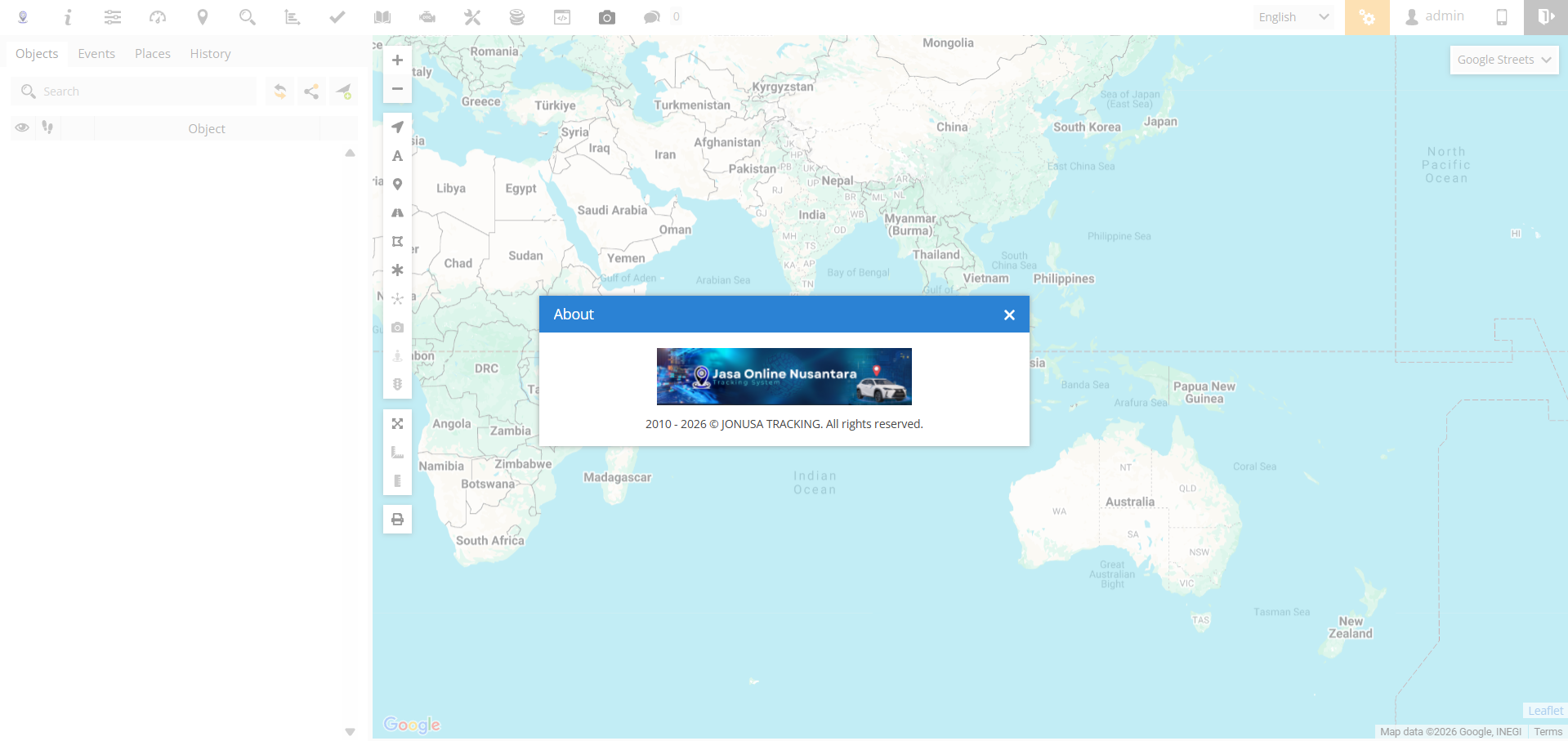
Untuk mengakses jendela informasi Tentang, tekan tombol di Panel Atas. Menu Tentang memberikan informasi dasar tentang versi perangkat lunak GPS Server yang sedang digunakan.
Informasi ini berguna saat menghubungi tim dukungan teknis untuk melaporkan masalah — pastikan Anda menyertakan nomor versi yang tertera.
Bantuan
Akses panduan pengguna langsung dari aplikasi GPS Server.
Untuk mengakses Panduan Pengguna, tekan tombol Bantuan di Panel Atas. Ini adalah cara termudah bagi pengguna untuk membuka panduan langsung dari GPS Server.
Panduan mencakup semua fitur mulai dari pengaturan objek, pembuatan laporan, hingga konfigurasi geofencing dan notifikasi otomatis.
Pengaturan
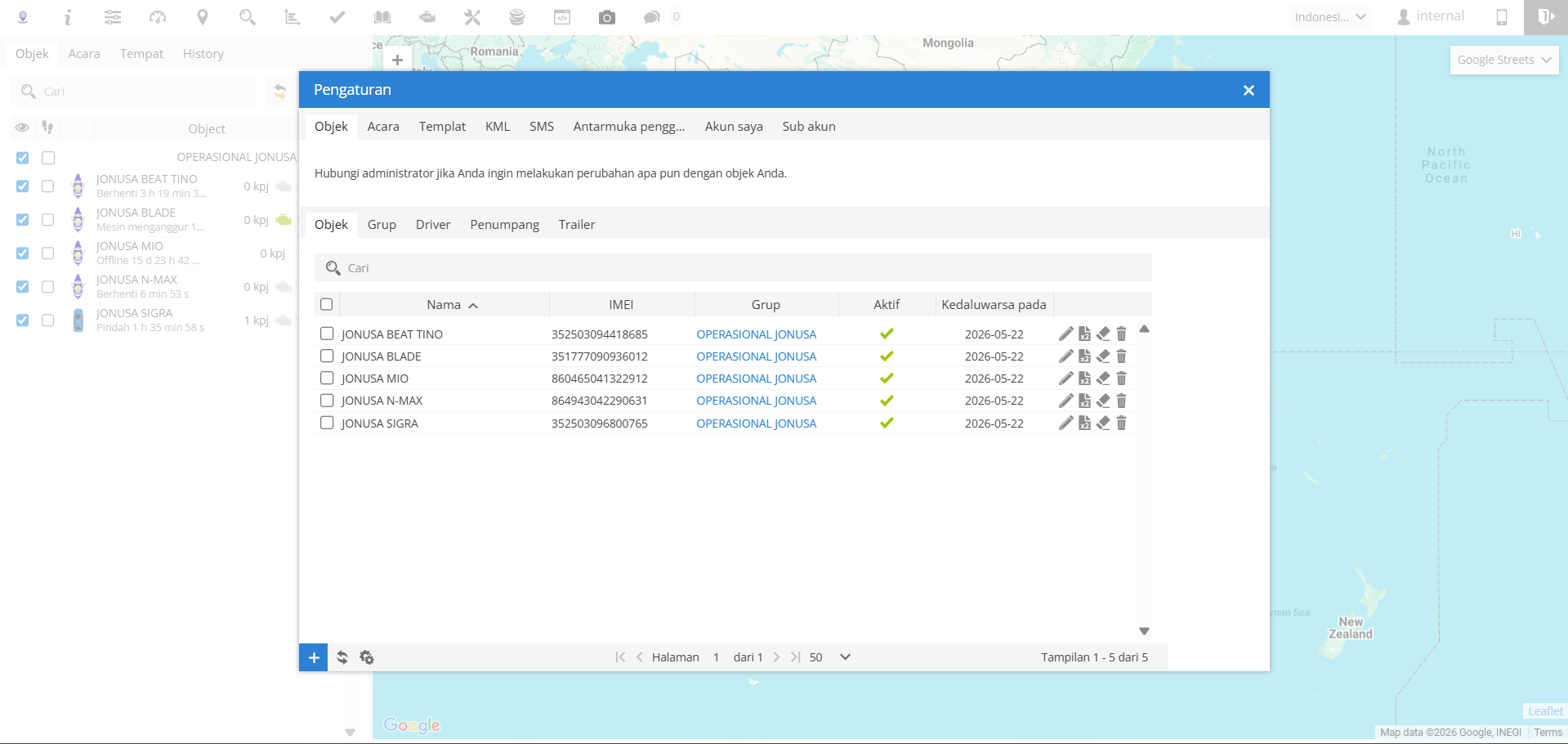
Tekan tombol ikon pengaturan di Panel Atas untuk mengakses menu ini. Menu Pengaturan adalah tempat sebagian besar penyesuaian akun dilakukan — mulai dari menambah objek, membuat event, mengatur SMS gateway, hingga mengubah antarmuka.
Dasbor
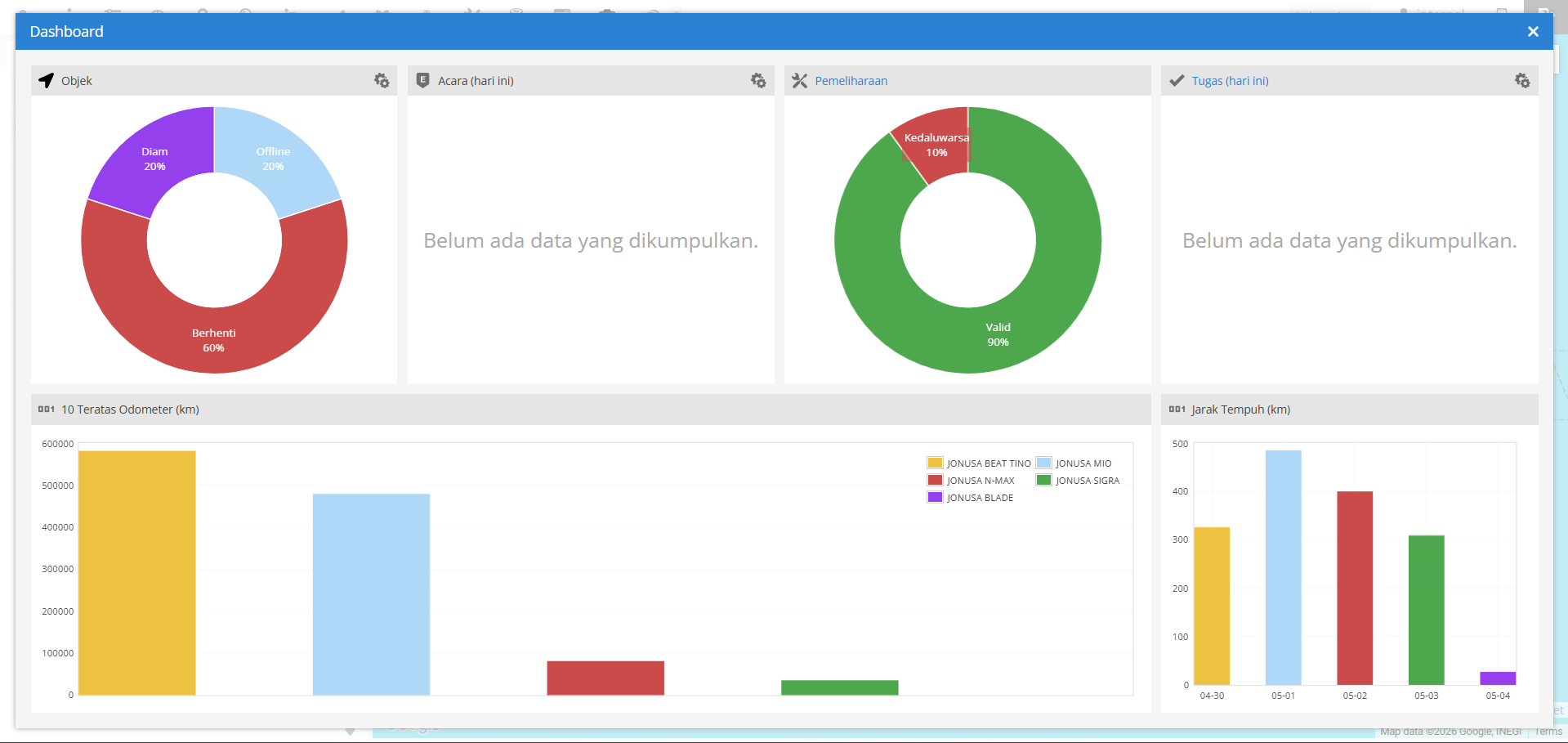
Setelah menekan tombol Dasbor, monitor Dasbor akan ditampilkan. Secara default, Dasbor aktif saat pertama kali login dan dapat dinonaktifkan di pengaturan akun.
Dasbor menyediakan cara yang mudah dan cepat untuk menampilkan informasi objek yang sering ditinjau, meliputi:
- Objek — Informasi status objek dalam satuan unit atau persentase.
- Events — Event yang dihasilkan untuk hari ini, minggu, atau bulan berjalan.
- Perawatan — Status catatan perawatan, apakah masih berlaku atau sudah kedaluwarsa.
- Tugas — Tugas aktif untuk hari ini, minggu, atau bulan berjalan.
- Odometer — Top 10, 20, atau 30 objek dengan pembacaan odometer tertinggi.
- Jarak Tempuh — Total jarak harian semua objek untuk 5 hari terakhir.
Tampilkan Titik
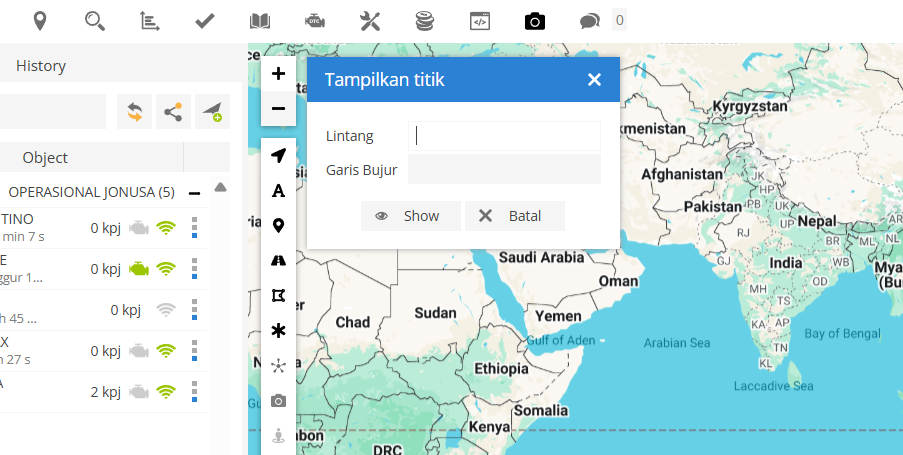
Untuk mengakses menu Tampilkan Titik, tekan tombol yang sesuai di Panel Atas.
Setelah menekan tombol, menu Tampilkan Titik akan muncul. Dengan memasukkan Latitude dan Longitude, pengguna dapat menemukan titik yang diinginkan di peta secara langsung.
Fitur ini berguna untuk memverifikasi koordinat tertentu, misalnya saat mengatur zona geofencing atau memeriksa lokasi yang dilaporkan oleh pengemudi.
Pencarian Alamat
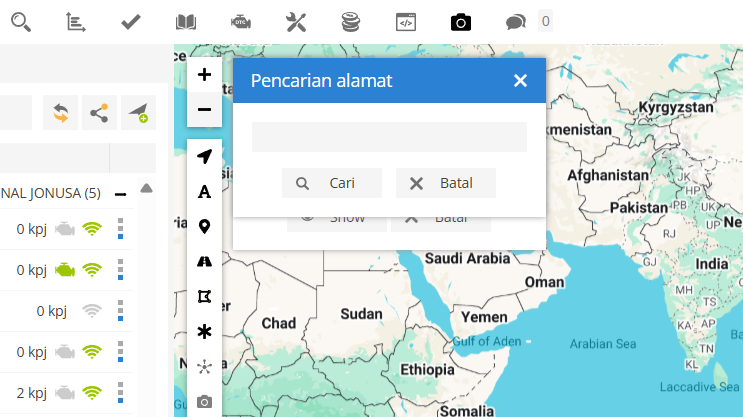
Untuk mengakses menu Pencarian Alamat, tekan tombol yang sesuai di Panel Atas.
Setelah menekan tombol, menu Pencarian Alamat akan muncul. Dengan memasukkan Alamat, pengguna dapat menemukan titik yang diinginkan di peta.
Berbeda dengan Tampilkan Titik yang menggunakan koordinat, fitur ini memungkinkan pencarian berdasarkan nama jalan, kota, atau landmark — lebih intuitif untuk penggunaan sehari-hari.
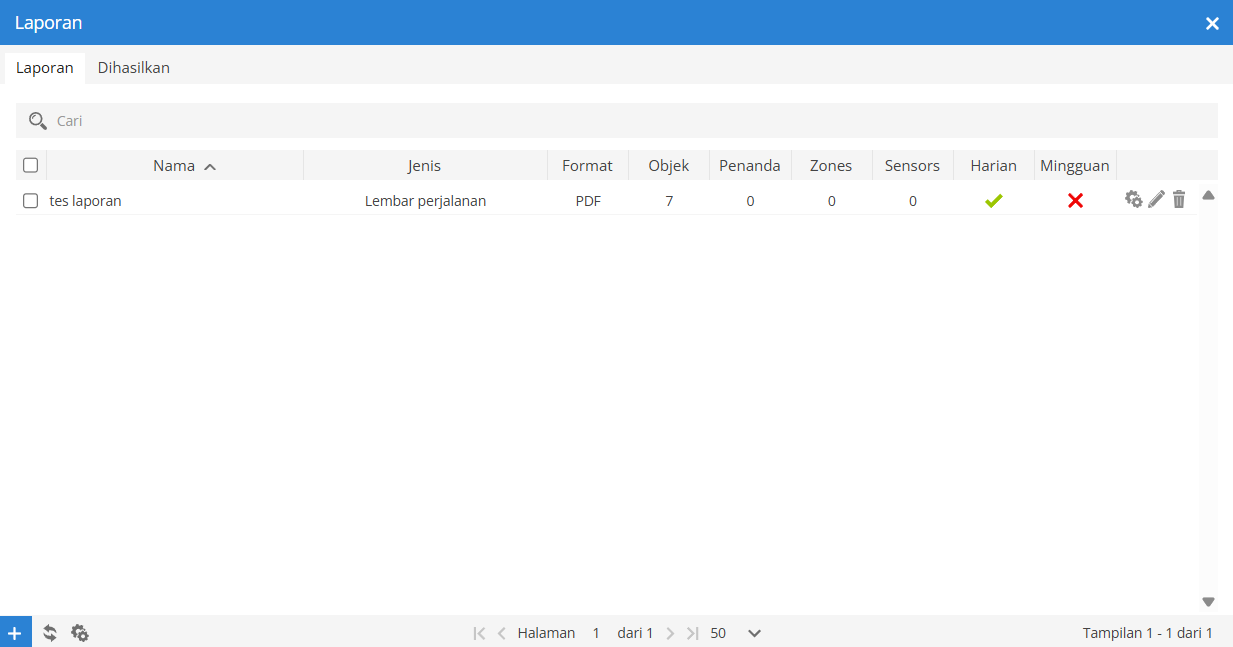
Laporan — Properti Laporan
Untuk membuat Laporan baru, tekan tombol di bagian bawah jendela Laporan. Laporan adalah alat utama untuk menganalisis perjalanan, konsumsi bahan bakar, perilaku pengemudi, dan banyak lagi.
Pengaturan umum laporan yang dapat dikonfigurasi:
- Nama — Nama laporan.
- Tipe — Pilih jenis laporan.
- Objek — Pilih objek/kendaraan untuk laporan.
- Format — Pilih format output: HTML, PDF, atau XLS.
- Abaikan laporan kosong — Objek tanpa data tidak ditampilkan.
- Tampilkan koordinat — Lokasi ditampilkan sebagai koordinat topografi.
- Tampilkan alamat — Lokasi objek ditampilkan sebagai alamat.
- Pemberhentian — Tentukan waktu pemberhentian minimum.
- Batas kecepatan (kph) — Atur batas kecepatan untuk laporan Overspeed/Underspeed.
- Jadwal — Laporan terjadwal: Harian atau Mingguan, kirim ke email.
- Periode Waktu — Filter cepat atau tentukan waktu dari/hingga secara tepat.
Laporan Dihasilkan
Bagian Laporan Dihasilkan menampilkan semua laporan yang sudah dibuat dan menyediakan akses cepat untuk membukanya kembali.
Kolom yang ditampilkan: Waktu, Nama, Tipe, Format (HTML/PDF/XLS), Objek, Marker, Zona, Sensor, Jadwal.
Aksi yang tersedia: Buka laporan, Hapus laporan, Muat ulang daftar, Hapus semua yang dipilih.
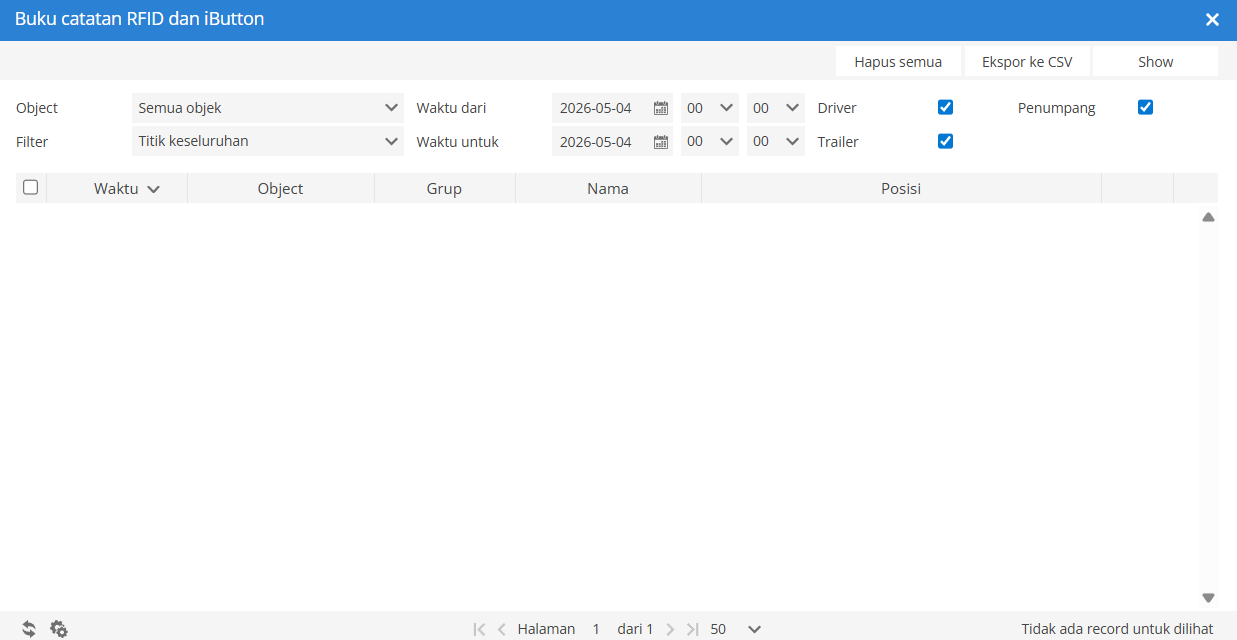
Logbook RFID & iButton
Untuk mengakses menu Logbook, tekan tombol yang sesuai di Panel Atas. Logbook menampilkan semua perubahan pengemudi, trailer, dan penumpang yang tercatat dari perangkat RFID dan iButton.
Filter yang tersedia: Objek, Filter periode, Waktu dari/hingga, Pengemudi, Penumpang, Trailer.
Kolom data: Waktu, Nama Objek, Grup (Pengemudi/Penumpang/Trailer), Nama, Posisi. Aksi: Hapus entri, Muat ulang daftar, Hapus semua yang dipilih.
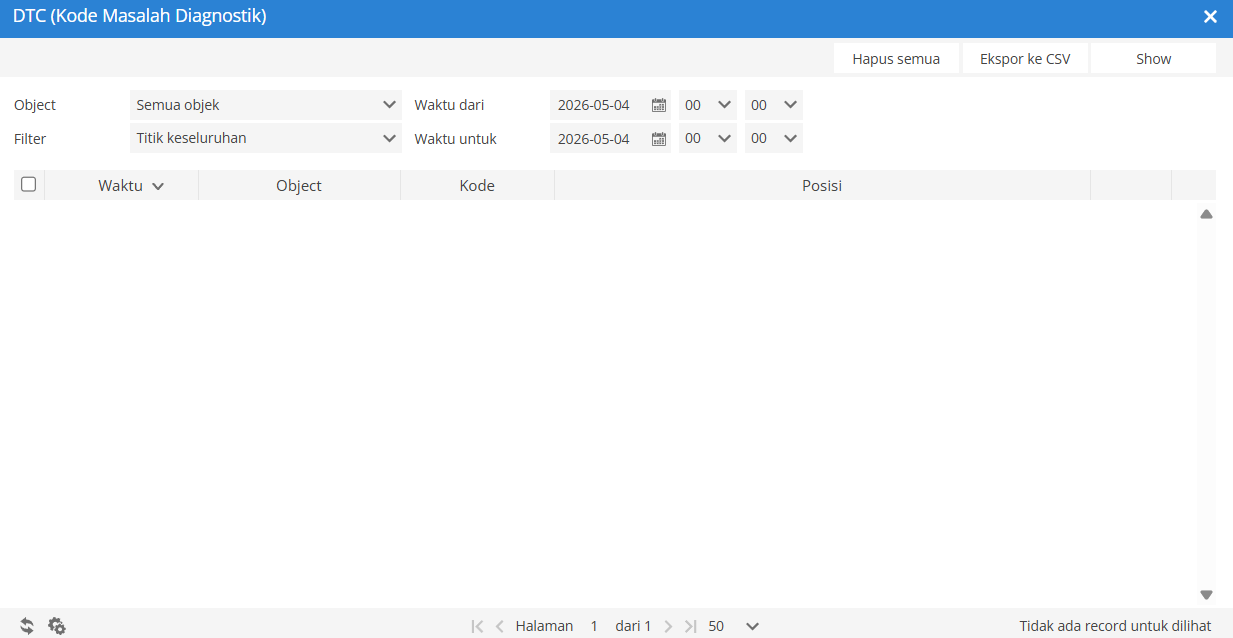
DTC (Kode Gangguan Diagnostik)
Untuk mengakses menu DTC, tekan tombol yang sesuai di Panel Atas. Fitur ini memerlukan perangkat GPS yang kompatibel dengan OBD.
Filter yang tersedia: Objek, Filter periode, Waktu dari/hingga.
Kolom data: Waktu, Nama Objek, Kode (kode diagnostik dari perangkat tracking), Posisi. Aksi: Hapus catatan DTC, Muat ulang daftar, Hapus semua yang dipilih.
Perawatan
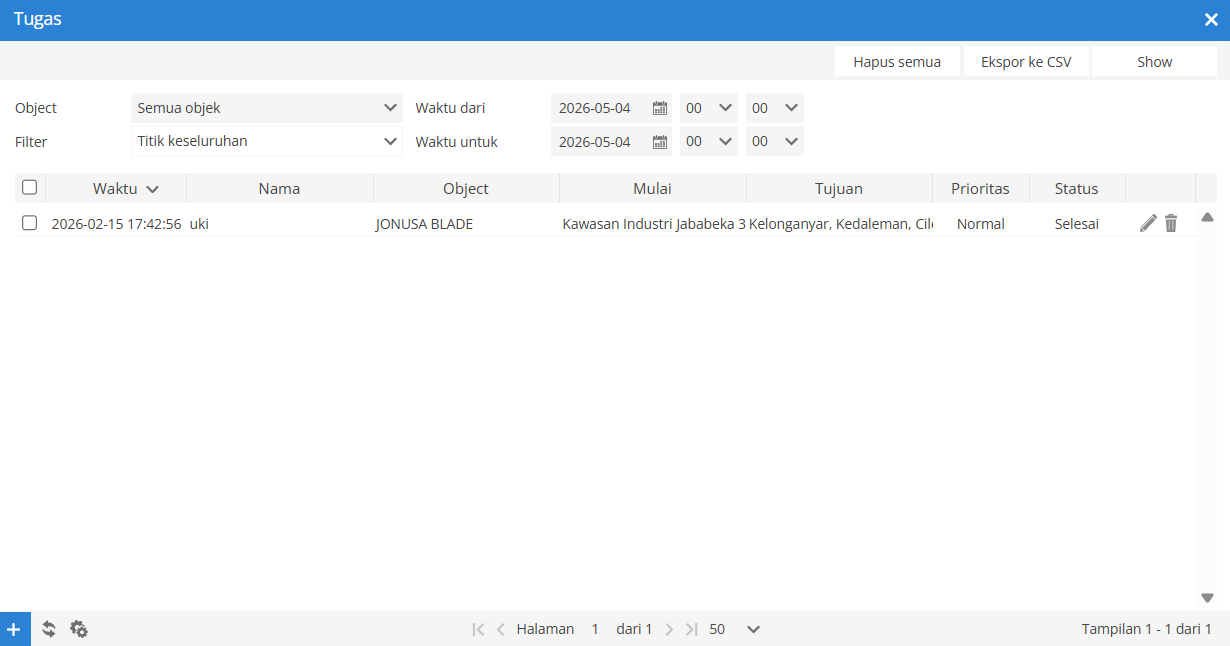
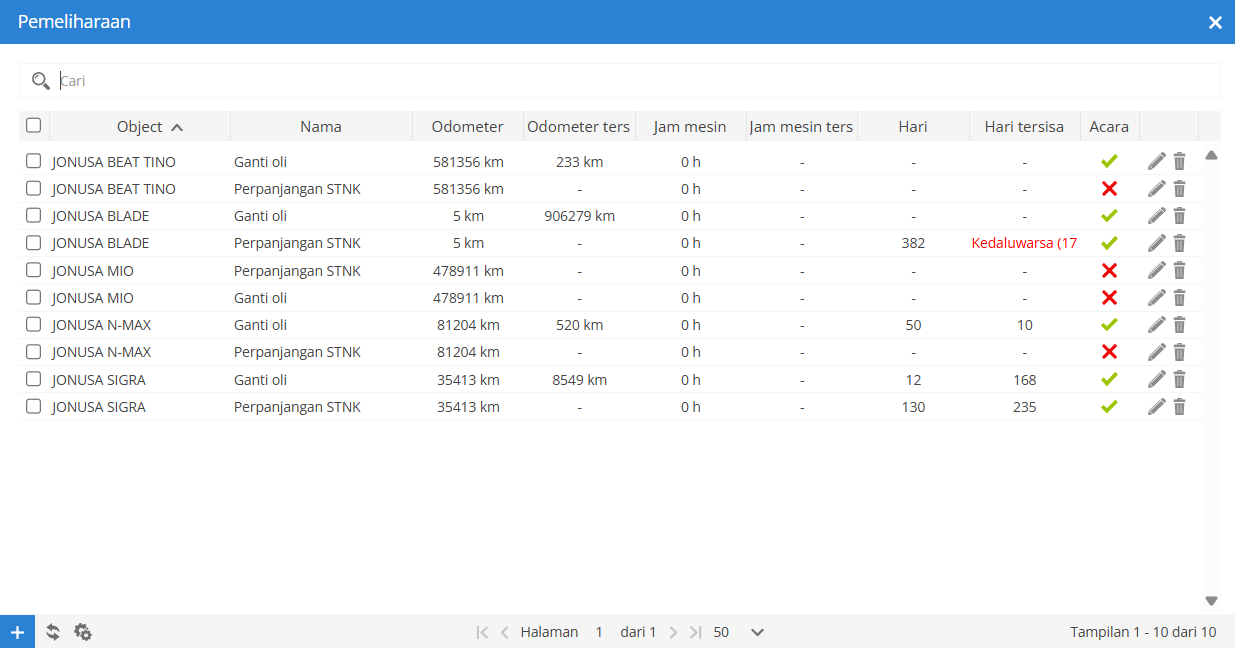
Untuk mengakses menu Perawatan, tekan tombol yang sesuai di Panel Atas. Di bagian ini Anda dapat memeriksa dan mengedit semua entri servis untuk semua objek akun pengguna.
Kolom yang ditampilkan pada daftar perawatan:
- Objek — Nama objek yang memiliki entri perawatan.
- Nama — Nama catatan perawatan.
- Odometer — Pembacaan odometer saat ini.
- Odometer tersisa — Sisa jarak hingga perawatan diperlukan.
- Jam mesin — Jam mesin objek saat ini.
- Jam mesin tersisa — Sisa jam mesin hingga perawatan diperlukan.
- Hari — Jumlah hari yang telah berlalu sejak perawatan terakhir.
- Hari tersisa — Jumlah hari tersisa hingga perawatan berikutnya.
- Event — Event yang dipicu saat odometer, jam mesin, atau hari memenuhi kriteria.
Aksi: Edit entri, Hapus entri, Muat ulang daftar, Hapus semua yang dipilih.
Properti Servis Perawatan
Servis memungkinkan Anda mengatur pengingat untuk pekerjaan perawatan kendaraan (contoh: ganti oli mesin, pembaruan asuransi).
- Nama — Nama catatan servis (misal: Ganti Oli, Perpanjang Asuransi).
- Objek — Pilih satu atau beberapa objek untuk catatan servis.
- Daftar Data — Tampilkan informasi event servis di tab Daftar Data Panel Bawah.
- Popup — Notifikasi popup sistem saat event servis tiba.
- Interval odometer (km) — Jarak tempuh setelah event servis dihasilkan.
- Interval jam mesin (jam) — Jam mesin setelah event servis dihasilkan.
- Interval hari — Periode waktu (hari) setelah event servis dihasilkan.
- Servis terakhir (km) — Pembacaan takometer saat servis terakhir dilakukan.
- Servis terakhir (jam) — Pembacaan jam mesin saat servis terakhir dilakukan.
- Servis terakhir (tanggal) — Tanggal servis terakhir dilakukan.
- Odometer tersisa (km) — Sisa jarak untuk memicu notifikasi. Contoh: 50 km sebelum batas tercapai.
- Jam mesin tersisa (jam) — Sisa jam mesin untuk memicu notifikasi. Contoh: 40 jam sebelum batas tercapai.
- Hari tersisa — Sisa hari untuk memicu notifikasi. Contoh: 15 hari sebelum batas tercapai.
- Perbarui servis terakhir — Secara otomatis memperbarui informasi dengan memulai ulang interval untuk odometer, jam mesin, atau hari.
Pengeluaran
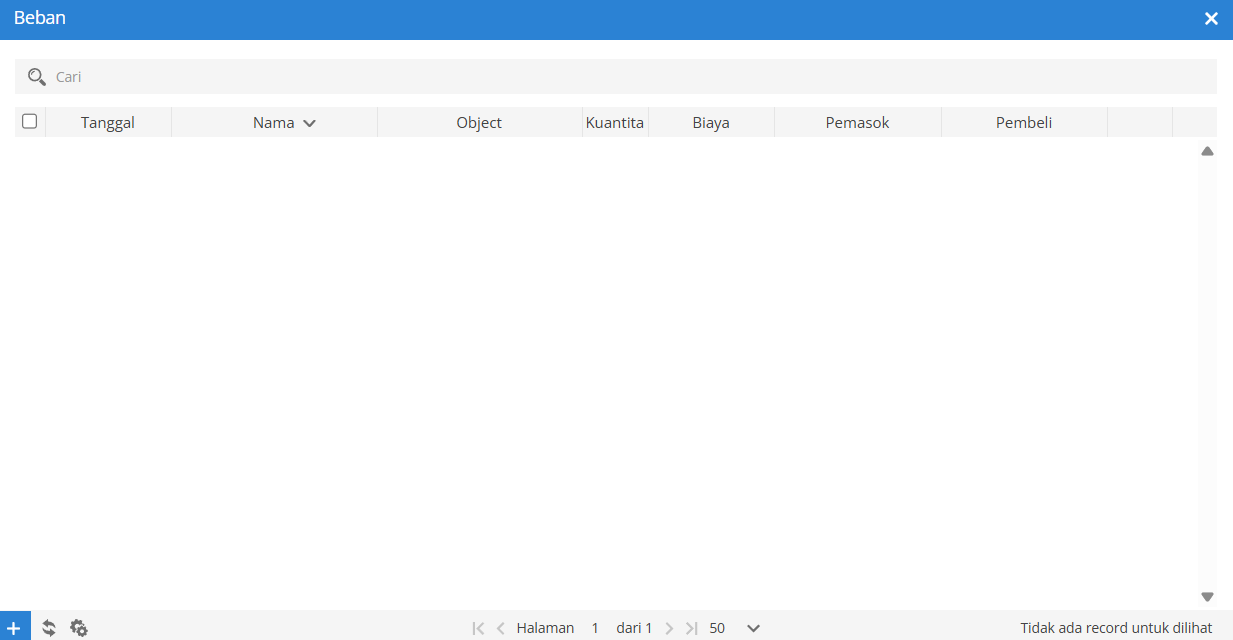
Untuk mengakses menu Pengeluaran, tekan tombol yang sesuai di Panel Atas. Bagian Pengeluaran memungkinkan pengguna mencatat biaya perawatan dan perbaikan objek.
Kolom yang ditampilkan pada daftar pengeluaran:
- Tanggal — Tanggal catatan pengeluaran dibuat.
- Nama — Nama catatan pengeluaran.
- Objek — Nama objek untuk catatan pengeluaran.
- Jumlah — Jumlah unit barang yang dibeli atau layanan yang diberikan.
- Harga — Harga barang atau layanan.
- Pemasok — Nama penyedia barang atau layanan.
- Pembeli — Nama pekerja atau departemen yang membeli barang atau memesan layanan.
Aksi: Edit catatan, Hapus catatan, Tambah catatan baru, Muat ulang daftar, Hapus semua yang dipilih.
Properti Pengeluaran
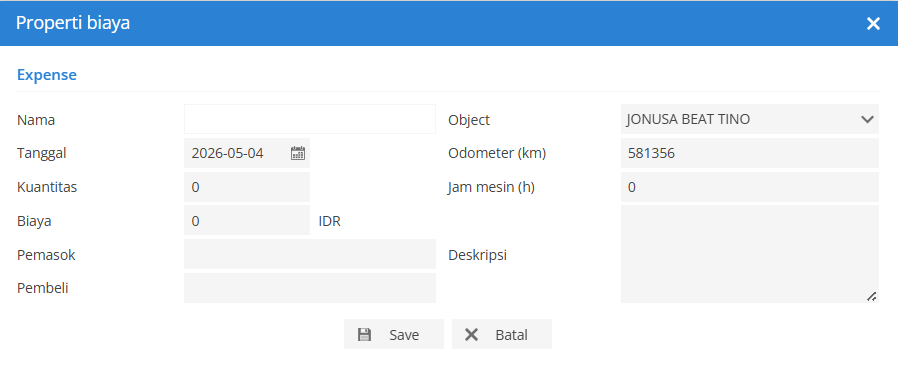
Untuk membuat catatan Pengeluaran baru, klik tombol di bagian bawah jendela Pengeluaran.
- Nama — Nama catatan pengeluaran.
- Tanggal — Tanggal catatan pengeluaran dibuat.
- Jumlah — Jumlah unit barang yang dibeli atau layanan yang diberikan.
- Biaya — Harga per unit barang atau layanan.
- Pemasok — Nama penyedia barang atau layanan.
- Pembeli — Nama pekerja atau departemen yang membeli.
- Objek — Nama objek untuk catatan pengeluaran.
- Odometer (km) — Pembacaan odometer saat catatan dibuat.
- Jam mesin (jam) — Pembacaan jam mesin saat catatan dibuat.
- Deskripsi — Deskripsi singkat catatan pengeluaran.
Kontrol Objek
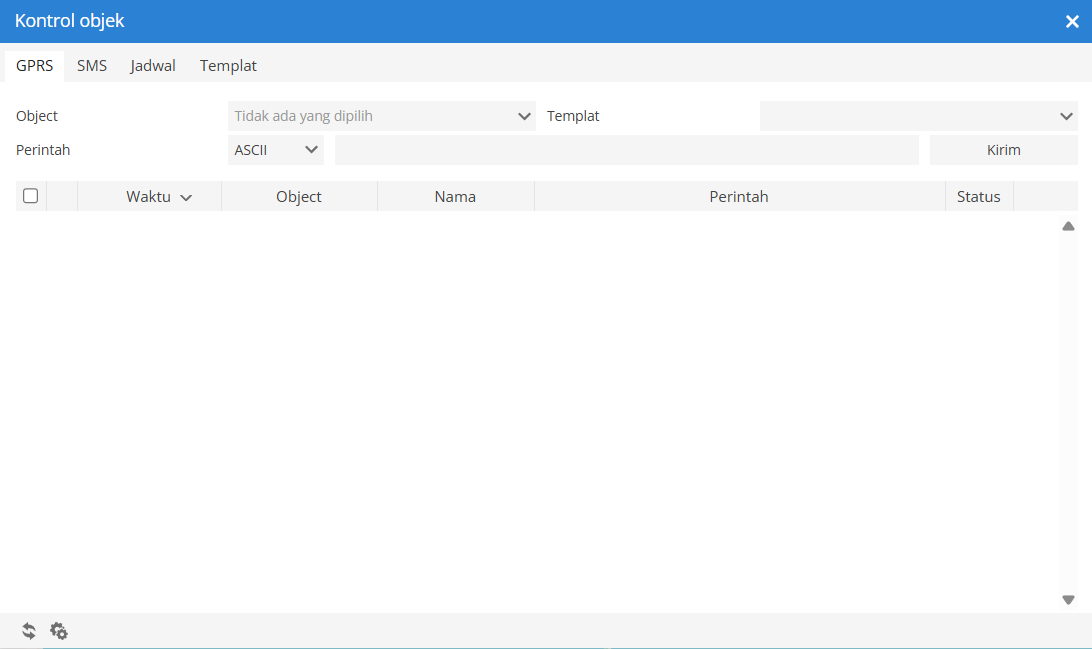
Untuk mengakses menu Kontrol Objek, tekan tombol yang sesuai di Panel Atas. Bagian ini menyediakan fungsionalitas untuk mengirim perintah GPRS dan SMS ke perangkat pelacak atau smartphone. Anda dapat membuat template perintah dan menjadwalkan pengiriman otomatis.
GPRS
Kirim perintah GPRS ke perangkat pelacak atau smartphone dengan aplikasi GPS Tracker yang terpasang.
- Objek — Pilih objek untuk pengiriman perintah GPRS.
- Tipe — Format perintah GPRS: ASCII atau HEX.
- Template — Pilih template default atau template kustom yang sudah dibuat.
- Perintah — Masukkan perintah GPRS atau gunakan template yang dipilih.
Kolom riwayat: Waktu, Objek, Nama, Perintah, Status (Mengirim / Terkirim).
SMS
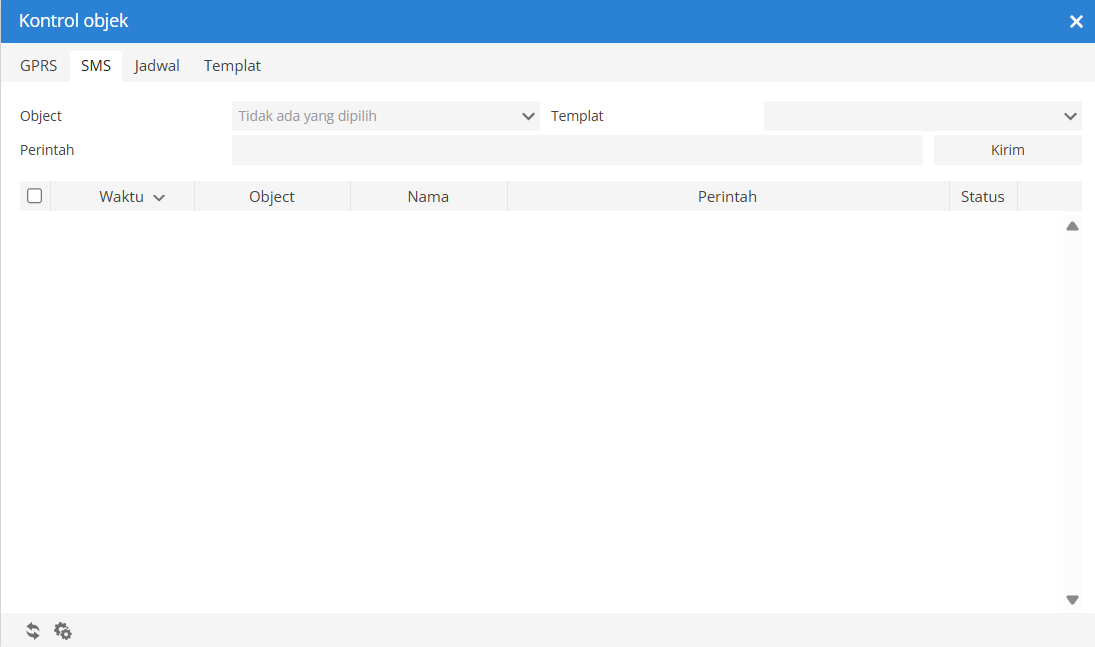
Kirim perintah SMS ke perangkat pelacak untuk melakukan tindakan tertentu.
- Objek — Pilih objek untuk pengiriman perintah SMS.
- Template — Pilih template default atau template kustom.
- Perintah — Masukkan perintah SMS atau gunakan template yang dipilih.
Kolom riwayat: Waktu, Objek, Nama, Perintah, Status (Mengirim / Terkirim).
Jadwal
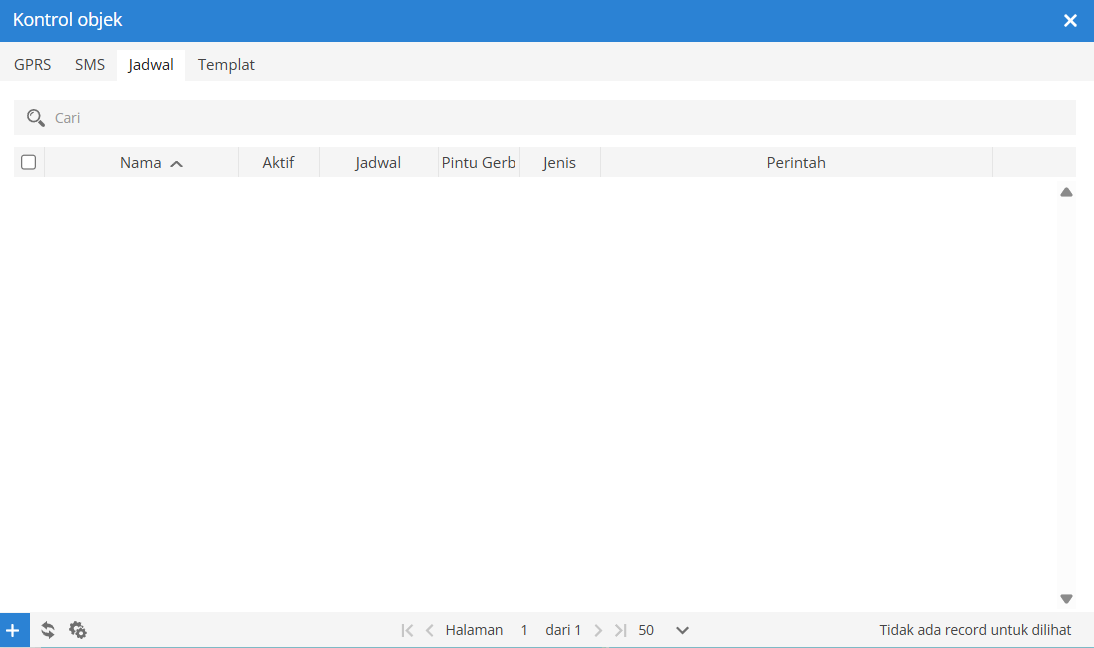
Jadwal kontrol objek memungkinkan Anda menjadwalkan pengiriman perintah pada hari tertentu dalam seminggu atau waktu tertentu dalam sehari.
Kolom daftar jadwal: Nama, Aktif, Jadwal (berulang / sekali), Gateway (GPRS/SMS), Tipe (ASCII/HEX), Perintah.
- Aktif — Aktifkan atau nonaktifkan perintah terjadwal.
- Nama — Nama entri perintah terjadwal.
- Protokol — Model perangkat untuk perintah yang dieksekusi.
- Objek — Pilih objek untuk perintah terjadwal.
- Template — Pilih template perintah.
- Gateway — Cara pengiriman: GPRS atau SMS.
- Tipe — Format ASCII atau HEX (hanya untuk GPRS).
- Perintah — Tampilkan perintah yang dipilih atau masukkan manual.
- Waktu Tepat — Tanggal dan waktu eksekusi perintah.
- Sen–Min — Hari dalam seminggu dan waktu untuk perintah berulang.
Template Perintah
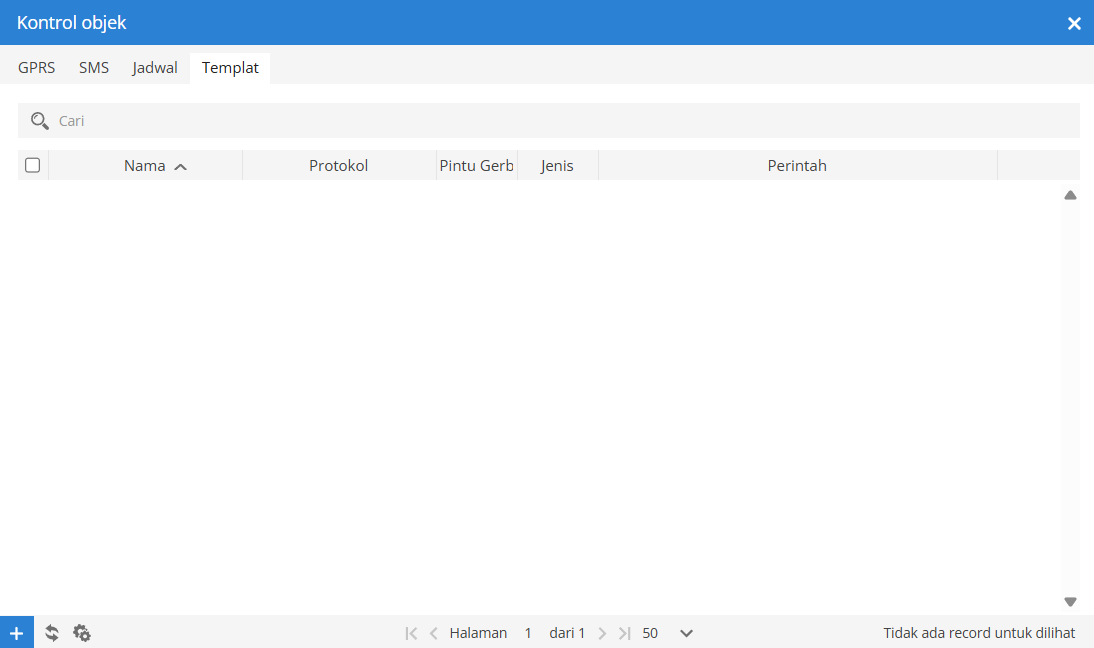
Template perintah digunakan untuk menyimpan daftar perintah yang sering digunakan tanpa perlu mengetiknya berulang kali.
Kolom daftar template: Nama, Protokol, Gateway (GPRS/SMS), Tipe (ASCII/HEX), Perintah.
Aksi: Edit template, Hapus template, Muat ulang, Impor template, Ekspor template, Hapus semua yang dipilih.
- Nama — Nama template perintah.
- Sembunyikan protokol tidak digunakan — Sembunyikan protokol yang tidak aktif dari daftar.
- Protokol — Model perangkat untuk perintah.
- Gateway — Cara pengiriman: GPRS atau SMS.
- Tipe — Format ASCII atau HEX (hanya untuk GPRS).
- Perintah — Isi perintah yang akan dikirim.
- %IMEI% — Variabel untuk menambahkan IMEI perangkat ke isi perintah.
- %TIMESTAMP% — Variabel untuk menambahkan timestamp ke isi perintah.
Galeri Gambar
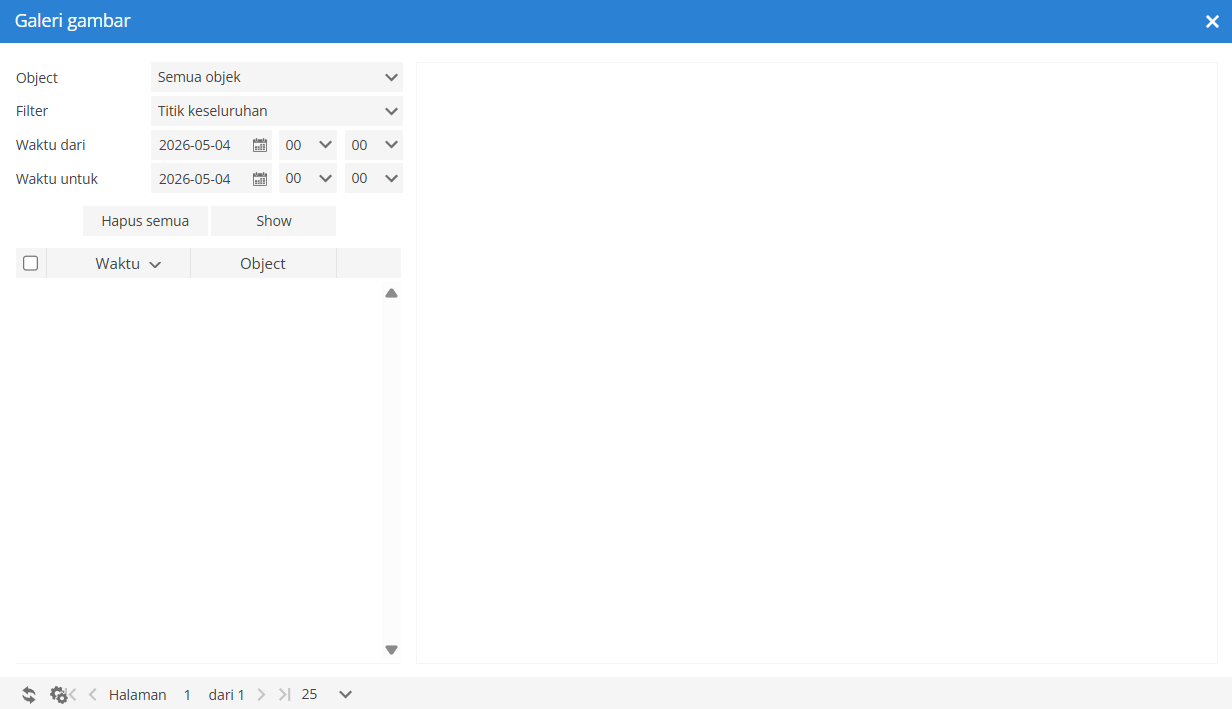
Untuk mengakses Galeri Gambar, tekan tombol yang sesuai di Panel Atas. Di Galeri Gambar, pengguna dapat melihat gambar yang diterima dari perangkat pelacak.
Filter dan opsi tampilan:
- Objek — Pilih perangkat yang gambarnya akan ditampilkan.
- Filter — Pilih cepat periode waktu gambar yang ditampilkan.
- Waktu dari / Waktu hingga — Tentukan periode secara presisi.
Aksi: Unduh gambar, Hapus gambar, Muat ulang daftar gambar, Hapus semua yang dipilih.
Galeri Video
Untuk mengakses Galeri Video, tekan tombol yang sesuai di Panel Atas. Di Galeri Video, pengguna dapat melihat rekaman video yang diterima dari kamera perangkat pelacak.
Filter dan opsi tampilan:
- Objek — Pilih perangkat yang videonya akan ditampilkan.
- Filter — Pilih cepat periode waktu video yang ditampilkan.
- Waktu dari / Waktu hingga — Tentukan periode secara presisi.
Aksi: Putar video, Unduh video, Hapus video, Muat ulang daftar, Hapus semua yang dipilih.
Obrolan
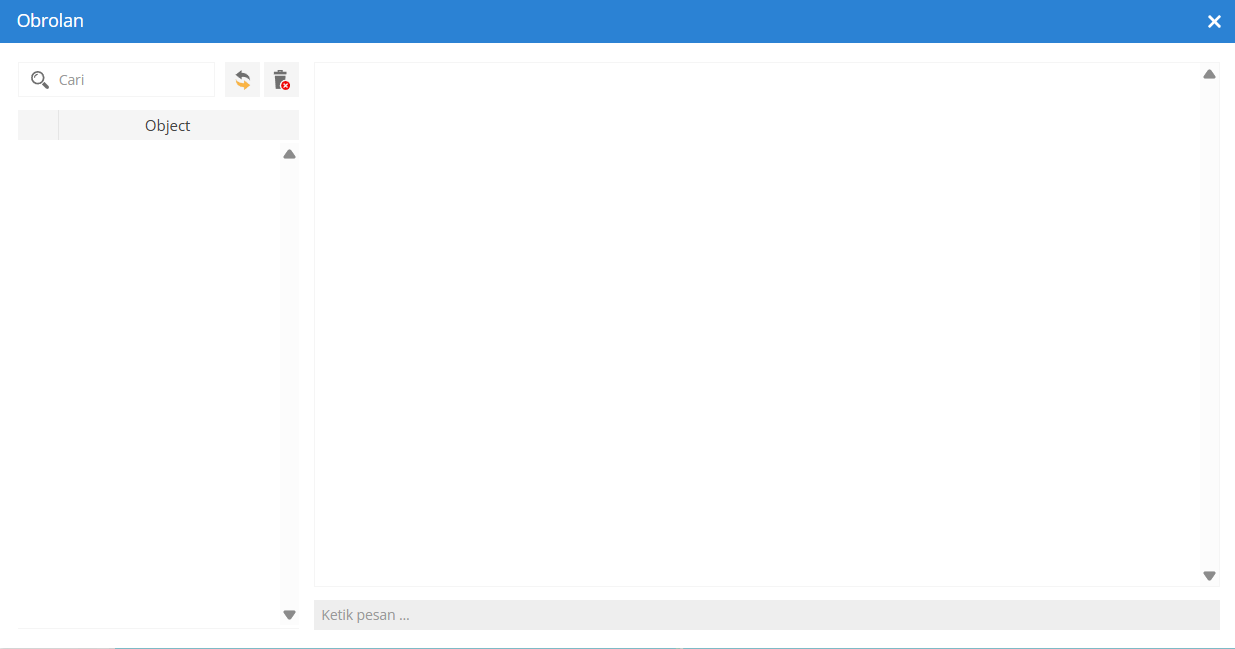
Untuk mengakses Obrolan, tekan tombol yang sesuai di Panel Atas. Area obrolan memungkinkan komunikasi teks antara perangkat lunak GPS Server dan aplikasi GPS Tracker. Fitur ini memungkinkan pengguna GPS Server bertukar pesan teks tanpa menggunakan perangkat lunak pihak ketiga.
Cara menggunakan fitur Obrolan:
Aksi yang tersedia: Muat ulang daftar obrolan, Hapus semua pesan objek yang dipilih.