Daftar Objek & Fitur
Panduan lengkap Panel Samping GPS Server — mulai dari manajemen objek, berbagi posisi, events, places (marker, rute, zona), hingga riwayat perjalanan.
Tab Daftar Objek memberikan tampilan komprehensif semua objek yang tersedia dalam akun Anda. Fitur ini memungkinkan Anda menemukan objek pada peta, melihat riwayat rute, dan menyesuaikan pengaturan objek dengan mudah.
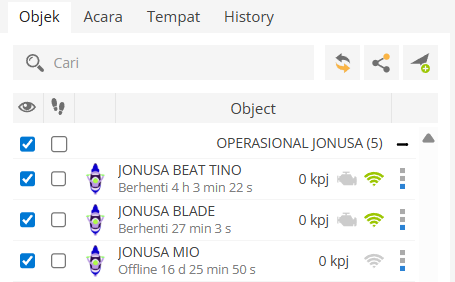
- Semua — Menampilkan semua objek tanpa memandang status.
- Offline — Menampilkan objek yang saat ini offline.
- Bergerak — Objek dengan status bergerak dikelompokkan di tab ini.
- Idle — Menampilkan daftar objek yang sedang idle/diam dengan mesin menyala.
- Berhenti — Menampilkan objek yang saat ini berhenti.
- Pencarian — Temukan objek berdasarkan nama, IMEI, ID, atau nomor plat.
- Refresh — Memperbarui status semua objek dalam daftar.
- Bagikan — Berbagi posisi objek terpilih via email atau SMS.
- Tambah Objek — Menambahkan objek baru ke akun pengguna.
- Grup — Menampilkan daftar objek berdasarkan grup yang dipilih.
- Visibilitas — Mengaktifkan/menonaktifkan visibilitas objek pada peta.
- Ikuti — Memusatkan objek terpilih di layar setiap kali posisi GPS diperbarui.
- Informasi Objek — Nama objek beserta tanggal dan waktu lokasi terakhir diterima.
- Indikator Kecepatan — Menampilkan kecepatan objek saat ini.
- Status Mesin — Menampilkan status nyala/mati mesin (memerlukan sensor ACC terkonfigurasi).
- Sinyal GSM/GPS — Menunjukkan status sinyal GPRS dan GPS perangkat.
- Tampilkan Riwayat — Metode efisien untuk mengambil data historis dalam rentang waktu tertentu.
- Ikuti — Membuka jendela hover yang menampilkan pergerakan objek terpilih pada peta.
- Ikuti (jendela baru) — Membuka tab browser baru yang menampilkan pergerakan objek.
- Street View (jendela baru) — Membuka tab browser baru dengan tampilan Google Street View lokasi objek.
- Kirim Perintah — Membuka menu kontrol objek.
- Edit — Membuka menu properti objek.
Fitur Bagikan Posisi memungkinkan Anda berbagi lokasi real-time objek kepada pihak lain melalui tautan yang dikirim via email atau SMS. Untuk mengakses menu ini, klik ikon Bagikan pada panel objek.
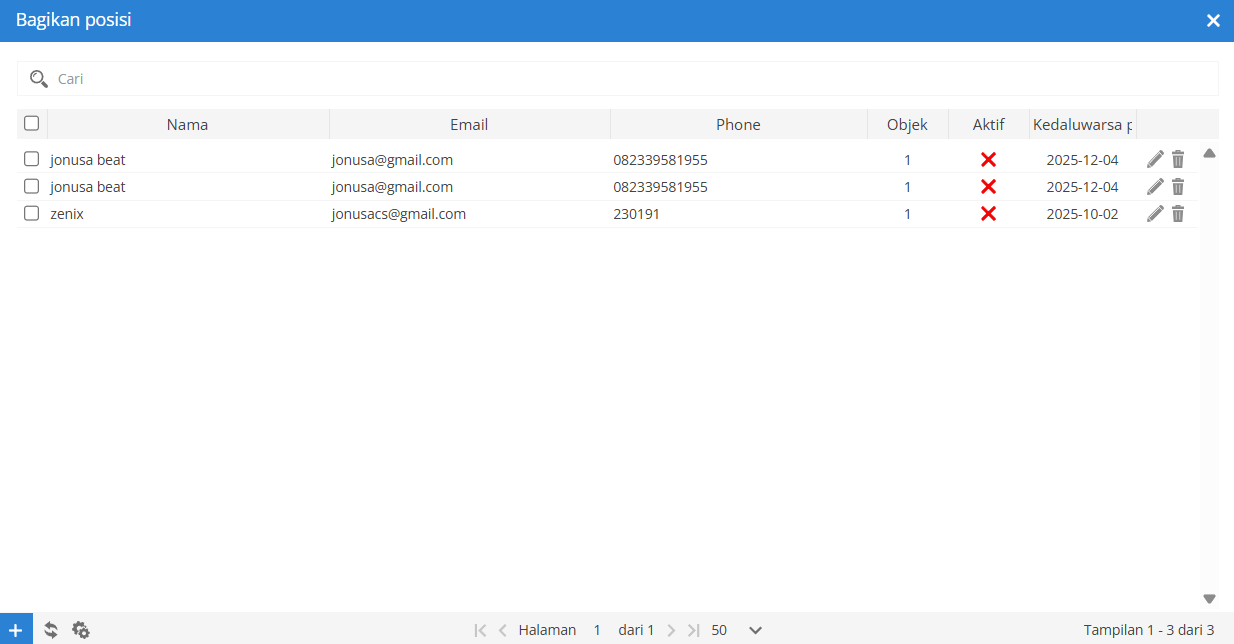
| Kolom | Keterangan |
|---|---|
| Nama | Nama rekaman Bagikan Posisi. |
| Alamat email tujuan pengiriman tautan posisi. | |
| Telepon | Nomor telepon tujuan pengiriman tautan via SMS. |
| Objek | Jumlah objek yang posisinya akan dibagikan. |
| Aktif | Menunjukkan apakah rekaman Bagikan Posisi aktif atau tidak. |
| Kedaluwarsa | Tanggal saat rekaman Bagikan Posisi akan kedaluwarsa. |
Untuk menambahkan rekaman Bagikan Posisi baru, klik ikon Tambah (+) di bagian bawah jendela Bagikan Posisi. Jendela properti akan muncul.
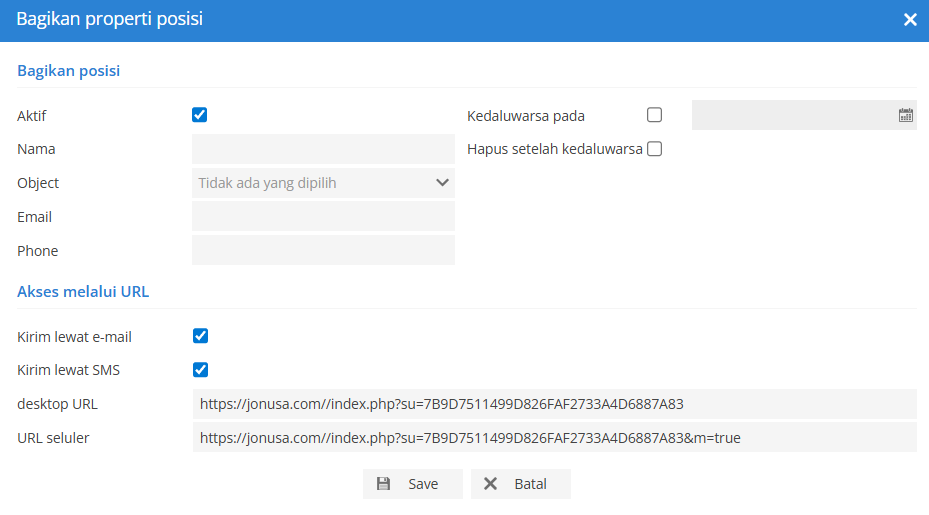
- Aktif — Mengaktifkan atau menonaktifkan rekaman Bagikan Posisi.
- Nama — Nama identifikasi rekaman Bagikan Posisi.
- Objek — Pilih objek atau beberapa objek untuk rekaman ini.
- Email — Alamat email tujuan pengiriman tautan posisi.
- Telepon — Nomor telepon tujuan pengiriman via SMS.
- Kedaluwarsa pada — Tanggal kedaluwarsa rekaman Bagikan Posisi.
- Hapus setelah kedaluwarsa — Rekaman akan otomatis terhapus setelah tanggal kedaluwarsa.
- Kirim via Email — Aktifkan pengiriman tautan bagikan posisi via email.
- Kirim via SMS — Aktifkan pengiriman tautan bagikan posisi via SMS.
- URL Desktop — Posisi dibagikan dalam tampilan GPS Server versi desktop.
- URL Mobile — Posisi dibagikan dalam tampilan GPS Server versi mobile.
Fitur Events dirancang untuk membantu pemantauan objek dengan memberikan notifikasi real-time saat terjadi pelanggaran aturan — termasuk kecepatan berlebih dan pergerakan objek masuk/keluar dari zona yang telah ditentukan.
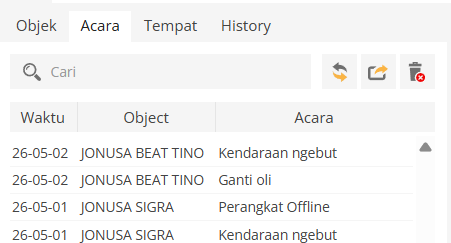
| Fitur / Kolom | Keterangan |
|---|---|
| Pencarian | Temukan rekaman event berdasarkan nama objek atau nama event. |
| Refresh | Memperbarui daftar events secara real-time. |
| Ekspor CSV | Mengekspor daftar events ke file CSV untuk penyimpanan dan analisis. |
| Hapus Semua | Menghapus semua events dari daftar untuk memulai dengan bersih. |
| Waktu | Menampilkan waktu saat event terjadi. |
| Objek | Nama objek yang terkait dengan event. |
| Event | Nama/deskripsi singkat dari event yang terjadi. |
Tab Places memungkinkan pengguna membuat, mengedit, dan melihat penanda lokasi pada peta. Tab ini dibagi menjadi 3 grup utama: Markers, Routes, dan Zones.
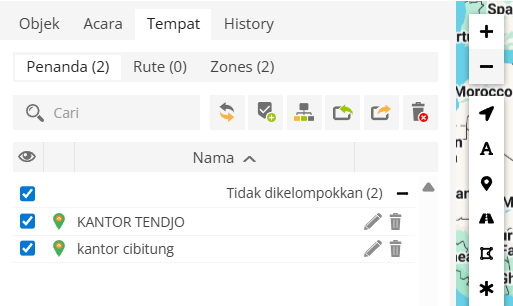
- Pencarian — Temukan marker berdasarkan nama marker.
- Refresh — Memperbarui status marker dalam daftar.
- Tambah Marker — Menambahkan marker baru ke daftar.
- Grup — Tentukan nama grup untuk marker. Objek tanpa grup ditandai sebagai "Tidak Dikelompokkan".
- Impor — Mengimpor marker dari file CSV yang telah disimpan sebelumnya.
- Ekspor — Mengekspor marker yang telah dibuat untuk digunakan kembali.
- Hapus Semua — Menghapus semua marker dari daftar.
- Visibilitas — Mengaktifkan/menonaktifkan tampilan marker pada peta.
- Edit — Membuka menu edit marker.
- Hapus — Menghapus marker secara permanen dari daftar.
- Nama — Nama penanda/marker.
- Deskripsi — Deskripsi singkat marker.
- Grup — Pilih grup marker.
- Marker Terlihat — Aktifkan/nonaktifkan visibilitas marker pada peta.
- Radius (km) — Atur radius di sekitar marker yang digunakan untuk events dan laporan.
- Default — Pilih ikon marker dari daftar ikon bawaan.
- Custom — Unggah, pilih, dan hapus ikon marker kustom.
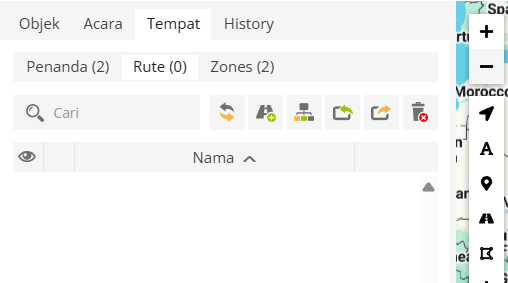
- Pencarian — Temukan rute berdasarkan nama rute.
- Refresh — Memperbarui status rute dalam daftar.
- Tambah Rute — Menambahkan rute baru ke daftar.
- Grup — Tentukan nama grup untuk rute.
- Impor — Mengimpor rute dari file CSV yang disimpan sebelumnya.
- Ekspor — Mengekspor rute untuk digunakan kembali.
- Hapus Semua — Menghapus semua rute dari daftar.
- Visibilitas — Mengaktifkan/menonaktifkan tampilan rute pada peta.
- Warna — Menampilkan warna rute pada peta.
- Edit — Membuka menu edit rute.
- Hapus — Menghapus rute secara permanen.
- Nama — Nama rute.
- Grup — Pilih grup rute.
- Warna — Warna tampilan rute pada peta.
- Rute Terlihat — Aktifkan/nonaktifkan visibilitas rute pada peta.
- Nama Terlihat — Aktifkan/nonaktifkan visibilitas nama rute pada peta.
- Deviasi (km) — Atur jarak deviasi dari rute yang menandakan objek telah keluar jalur.
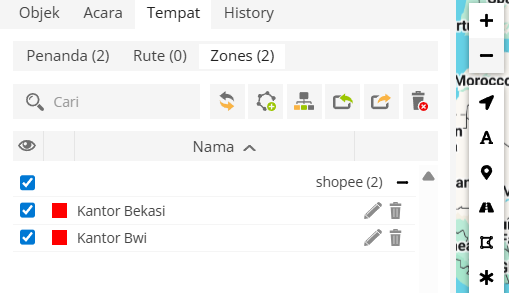
- Pencarian — Temukan zona berdasarkan nama zona.
- Refresh — Memperbarui status zona dalam daftar.
- Tambah Zona — Menambahkan zona baru ke daftar.
- Grup — Tentukan nama grup untuk zona.
- Impor — Mengimpor zona dari file CSV yang disimpan sebelumnya.
- Ekspor — Mengekspor zona untuk digunakan kembali.
- Hapus Semua — Menghapus semua zona dari daftar.
- Visibilitas — Mengaktifkan/menonaktifkan tampilan zona pada peta.
- Warna — Menampilkan warna zona pada peta.
- Edit — Membuka menu edit zona.
- Hapus — Menghapus zona secara permanen.
- Nama — Nama zona.
- Grup — Pilih grup zona.
- Warna — Warna tampilan zona pada peta.
- Zona Terlihat — Aktifkan/nonaktifkan visibilitas zona pada peta.
- Nama Terlihat — Aktifkan/nonaktifkan visibilitas nama zona pada peta.
- Ukur Area — Menampilkan informasi ukuran zona di samping nama zona pada peta.
Bagian History menyediakan gambaran lengkap semua informasi relevan terkait objek — termasuk detail rute, lokasi berhenti, alamat, jadwal waktu, zona, dan kemampuan menghasilkan laporan singkat.
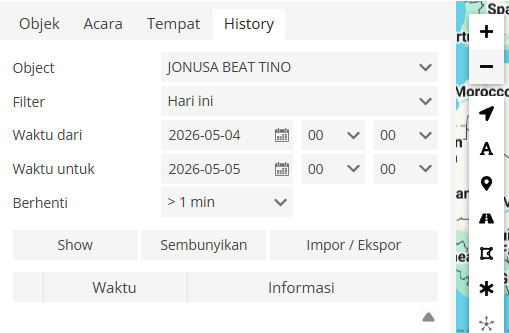
- Objek — Pilih objek yang riwayatnya ingin ditampilkan.
- Filter — Metode praktis untuk mengatur rentang waktu laporan.
- Waktu Dari / Waktu Ke — Metode presisi untuk mendefinisikan rentang waktu laporan.
- Berhenti — Tetapkan durasi minimum berhenti yang akan dimasukkan ke laporan (untuk mengabaikan berhenti di lampu merah).
- Tampilkan — Menampilkan riwayat untuk rentang waktu yang dipilih.
- Sembunyikan — Menyembunyikan riwayat yang sebelumnya ditampilkan.
- Simpan sebagai Rute — Ekspor riwayat objek sebagai rute untuk digunakan di tab Routes.
- Muat GSR — Memuat file riwayat objek GSR yang sebelumnya disimpan di GPS Server.
- Ekspor GSR — Mengekspor riwayat rute objek ke file GSR untuk ditampilkan di perangkat lunak GPS Server.
- Ekspor ke KML — Ekspor informasi riwayat objek ke format file KML.
- Ekspor ke GPX — Ekspor informasi riwayat objek ke format file GPX.
- Ekspor ke CSV — Ekspor informasi riwayat objek ke format file CSV.
- Titik Mulai — Menandai titik awal rute.
- Titik Akhir — Menandai titik akhir rute.
- Bergerak — Menandai bahwa objek sedang bergerak pada saat itu.
- Berhenti — Menandai bahwa objek tidak bergerak.
- Event — Menampilkan informasi event yang terjadi.

- Grafik Riwayat — Menampilkan hasil berbagai sensor yang dikonfigurasi (kecepatan, ketinggian, bahan bakar, suhu, dll.) dalam periode waktu tertentu. Hingga 3 diagram sensor dapat ditampilkan secara bersamaan.
- Pesan Lokasi — Daftar lengkap semua titik lokasi yang diterima dari perangkat GPS dalam periode tertentu. Berguna untuk memverifikasi parameter sensor dan mengonfigurasi events.