Kontrol & Navigasi Peta
Pantau objek secara real-time, telusuri riwayat rute, kelola tampilan layer, dan akses menu konteks langsung dari peta GPS Server.
Bagian peta memungkinkan pengguna memantau objek secara real-time atau menelusuri jalur yang telah dilalui objek ketika data riwayat dimuat. Peta adalah komponen utama GPS Server yang menjadi pusat visualisasi semua data tracking.
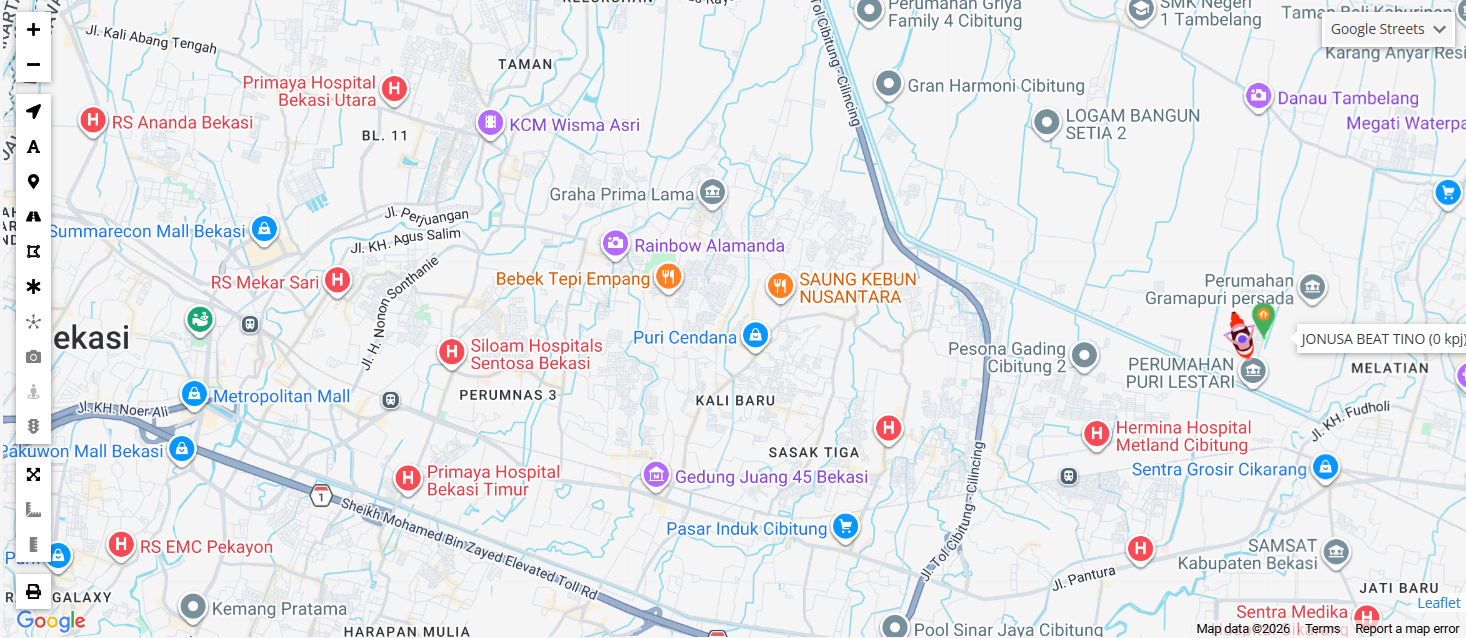
Toolbar kontrol peta adalah sekumpulan elemen antarmuka yang memungkinkan pengguna menyesuaikan informasi yang ditampilkan di peta sesuai kebutuhan spesifik mereka.
- Zoom In (+) — Menambah tingkat zoom peta.
- Zoom Out (−) — Mengurangi tingkat zoom peta.
- Visibilitas Objek — Mengaktifkan/menonaktifkan tampilan semua objek pada peta.
- Visibilitas Marker — Mengaktifkan/menonaktifkan tampilan semua marker pada peta.
- Visibilitas Rute — Mengaktifkan/menonaktifkan tampilan semua rute pada peta.
- Visibilitas Zona — Mengaktifkan/menonaktifkan tampilan semua zona pada peta.
- Visibilitas Label — Mengaktifkan/menonaktifkan tampilan semua label pada peta.
- Cluster — Menggabungkan marker dan objek yang berdekatan menjadi grup. Konten di dalam grup ditampilkan sesuai tingkat zoom peta.
- Gambar Terbaru — Mengaktifkan/menonaktifkan tampilan gambar terbaru yang diambil oleh perangkat tracking pada layar workspace peta.
- Google Street View — Mengaktifkan/menonaktifkan tampilan Google Maps Street View pada layar workspace utama.
- KML Geodata — Mengaktifkan/menonaktifkan visibilitas semua data geodata KML pada peta.
- Status Lalu Lintas — Menampilkan kondisi lalu lintas pada peta (hanya tersedia dengan Google Maps).
- Sesuaikan Zoom — Menyetel tingkat zoom peta agar semua objek terlihat dalam satu tampilan.
- Ukur Area — Mengukur area yang ditandai pada peta.
- Cetak Peta — Mencetak area peta yang dipilih dalam format potrait atau landscape.

Toolbar Kontrol Rute muncul pada peta ketika riwayat objek dimuat. Toolbar ini memungkinkan pengguna menyesuaikan tampilan informasi rute perjalanan pada peta.
- Tampilkan Rute — Mengaktifkan/menonaktifkan visibilitas rute yang telah ditempuh pada peta.
- Snap to Road — Menyelaraskan jalur yang ditempuh sesuai dengan jalan nyata (Snap Off / Snap On).
- Arah Perjalanan — Mengaktifkan/menonaktifkan tampilan panah arah yang menunjukkan arah pergerakan objek.
- Titik Transmisi — Mengaktifkan/menonaktifkan visibilitas titik-titik di mana perangkat mentransmisikan informasi ke server.
- Marker Berhenti — Mengaktifkan/menonaktifkan marker yang menampilkan lokasi di mana objek berhenti.
- Marker Event — Mengaktifkan/menonaktifkan marker yang menunjukkan lokasi di mana event dibuat.
- Tutup — Menutup toolbar Kontrol Rute.
Fitur ini memungkinkan pengguna beralih antara berbagai provider peta yang didukung. Setiap provider menawarkan tampilan dan detail yang berbeda-beda.
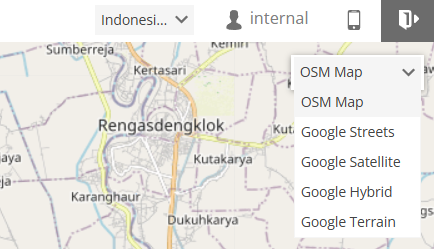
- OSM (OpenStreetMap) — Peta open-source dengan data komunitas yang lengkap.
- Google Maps — Peta Google dengan fitur lalu lintas dan Street View.
- Bing Maps — Peta dari Microsoft dengan tampilan satelit berkualitas tinggi.
- Mapbox — Peta modern dengan kustomisasi tampilan yang fleksibel.
- Yandex Maps — Peta dari Yandex, cocok untuk wilayah Eropa Timur.
- TMS / WMS Kustom — Mendukung integrasi tile map service atau web map service kustom sesuai kebutuhan.
Setelah klik kanan pada titik mana pun di peta, menu konteks akan muncul dengan berbagai opsi aksi yang dapat dilakukan pada lokasi tersebut.
