Administrasi & Manajemen Server
Panel Kontrol menyediakan kemampuan manajemen komprehensif untuk pengguna, objek, dan pengaturan server — hanya dapat diakses oleh Administrator dan Manager.
Untuk mengakses Panel Kontrol, klik tombol Panel Kontrol pada menu Akun Pengguna. Panel ini menawarkan kemampuan manajemen menyeluruh: menambah/mengedit pengguna, mengatur hak akses, membuat/mengelola objek, mengatur tanggal kedaluwarsa objek, mengubah nama & logo server, mengonfigurasi billing, dan menyesuaikan pengaturan email.
- Kembali ke Workspace — Tombol untuk kembali ke area workspace utama.
- Tampilan Administrator / Manager — Beralih antara tampilan Admin (semua objek) dan Manager (objek milik manager tertentu).
- Daftar Pengguna — Membuka daftar pengguna server dan memungkinkan pengelolaannya.
- Daftar Objek — Membuka daftar objek server dan memungkinkan pengelolaannya.
- Objek Tak Terpakai — Daftar perangkat yang mengirim data ke server namun belum terhubung ke akun manapun.
- Daftar Paket Billing — Meninjau semua pembayaran yang dilakukan oleh klien.
- Aplikasi Mobile — Tautan untuk mengunduh aplikasi mobile non-branded.
- Kelola Server — Membuka bagian Kelola Server yang berisi fungsi dan fitur utama software.
Saat masuk ke Panel Kontrol, halaman Daftar Pengguna ditampilkan pertama kali. Dari sini Anda dapat menambah atau mengedit akun pengguna dan meninjau aktivitas pengguna.
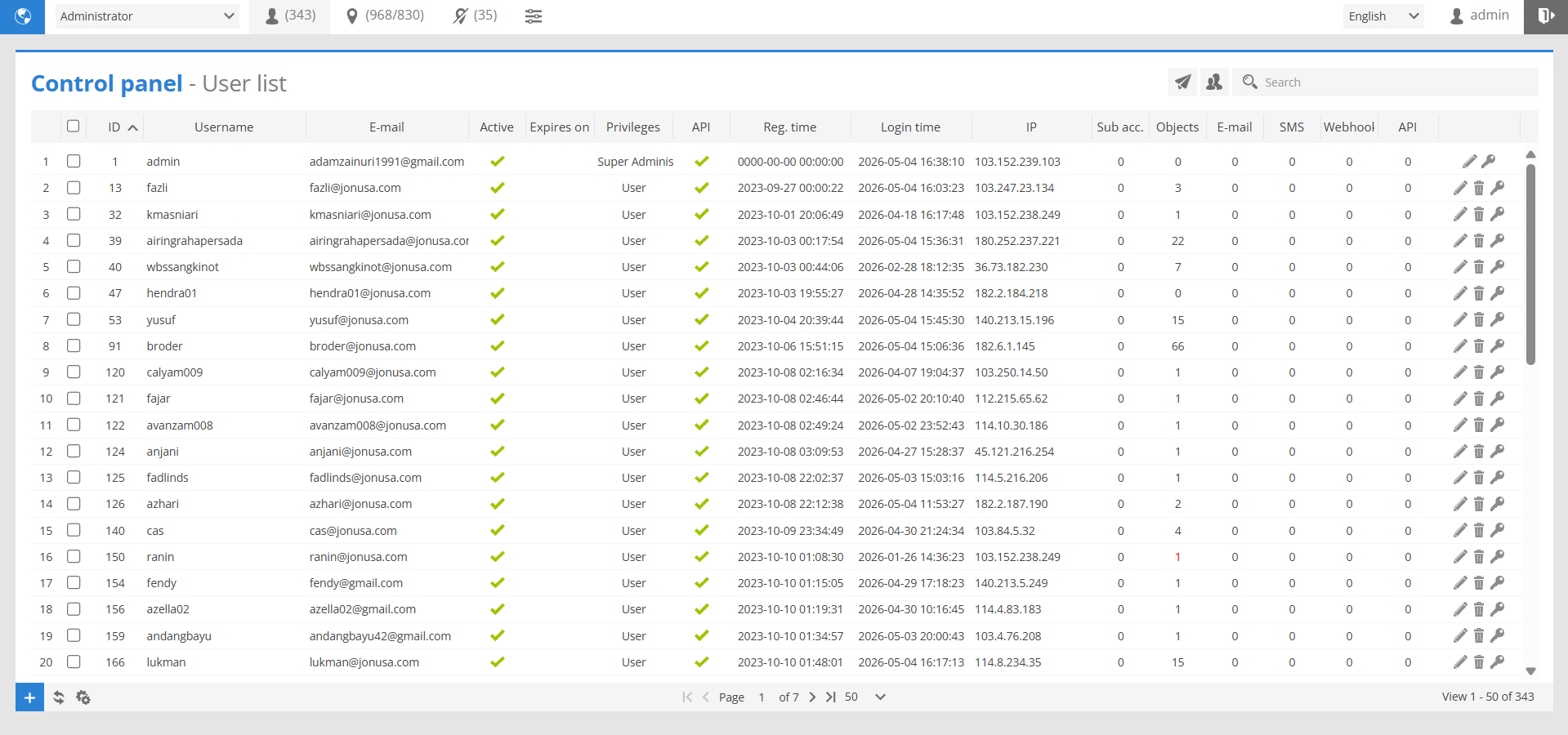
- Kirim Email — Mengirim email ke semua atau pengguna yang dipilih.
- Kirim Pop-up — Mengirim pesan pop-up ke semua atau pengguna yang dipilih.
- Sub-akun — Membuka daftar semua sub-akun dari semua pengguna.
- Cari — Cari pengguna berdasarkan Username, E-mail, atau Privileges.
- Properti Pengguna — Membuka menu properti pengguna untuk pengeditan.
- Hapus Pengguna — Menghapus akun pengguna dari server.
- Akses Workspace — Memungkinkan administrator mengakses workspace pengguna tersebut.
- Tambah Pengguna — Menambah akun pengguna baru ke server.
- Refresh — Memperbarui daftar akun pengguna.
- Menu Aksi — Aktifkan/nonaktifkan, atur kedaluwarsa, pengaturan massal, impor dari CSV, atau hapus akun terpilih.
Untuk mengakses Properti Pengguna, klik ikon edit di samping pengguna yang ingin diedit. Jendela Properti Pengguna akan muncul dengan beberapa tab pengaturan.
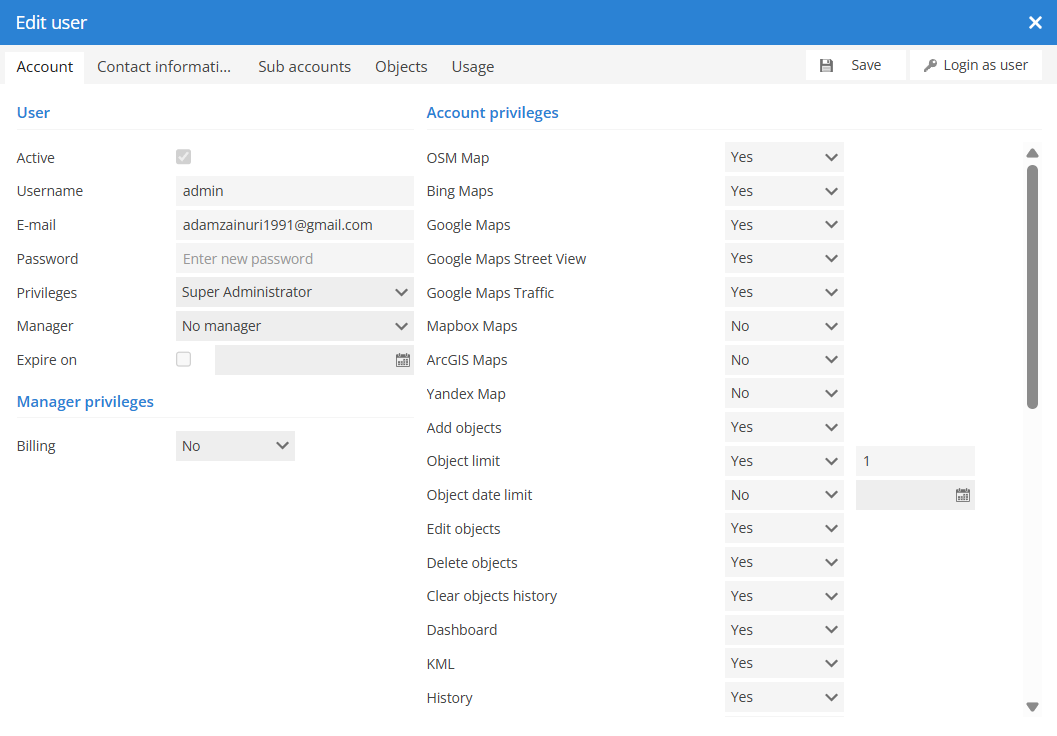
- Active — Mengaktifkan atau menonaktifkan akun pengguna.
- Username — Nama pengguna yang digunakan untuk akun ini.
- E-mail — Email yang digunakan untuk akun ini.
- Password — Mengatur kata sandi baru untuk akun ini.
- Privileges — Menetapkan hak akses untuk akun pengguna ini.
- Manager — Memilih Manager untuk akun ini (Manager harus dibuat terlebih dahulu).
- Expire on — Mengatur tanggal kedaluwarsa akun (jika diperlukan). Pada tanggal tersebut akun menjadi tidak aktif.
- Information — Tab informasi berisi detail profesional seperti nomor telepon, kode pos, dan informasi kontak lainnya.
Di bagian Privileges, pengguna dengan hak Manager, Administrator, atau Super Administrator dapat mengelola dan menyesuaikan izin akses untuk setiap pengguna — mengaktifkan atau membatasi fitur tertentu sesuai kebutuhan.
| Level | Kemampuan |
|---|---|
| Viewer | Hanya dapat melihat hasil akun tanpa kemampuan melakukan modifikasi apapun. |
| User | Pengguna reguler yang dapat mengelola akunnya secara mandiri. |
| Manager | Dapat mengakses objek pengguna lain yang ditugaskan kepadanya. Objek hanya dapat ditetapkan ke Manager melalui Panel Kontrol. Memerlukan batas objek yang ditentukan. |
| Administrator | Dapat mengakses semua fitur sistem yang tersedia, kecuali panel Kelola Server. |
| Super Administrator | Dapat mengakses semua fitur sistem yang tersedia tanpa terkecuali. |
- OSM Map, OpenSeaMap, Bing Maps, Google Maps, Google Maps Street View, Mapbox Maps, ArcGIS Maps, Yandex Map
- Tambah Objek — Mengizinkan pengguna menambah objek baru.
- Batas Objek — Mengatur jumlah objek maksimal yang dapat ditambahkan.
- Batas Tanggal Objek — Mengatur tanggal batas objek aktif.
- Edit Objek — Mengizinkan pengguna mengedit objek.
- Hapus Objek — Mengizinkan pengguna menghapus objek.
- Hapus Riwayat Objek — Mengizinkan pengguna menghapus riwayat objek.
- Maks. Marker — Batas marker yang dapat dibuat (default: 100).
- Maks. Rute — Batas rute yang dapat dibuat (default: 100).
- Maks. Zona — Batas zona yang dapat dibuat (default: 100).
- Maks. Email (harian) — Batas email harian yang dapat dikirim (default: 100).
- Maks. SMS (harian) — Batas SMS harian yang dapat dikirim (default: 100).
- Maks. Webhook (harian) — Batas permintaan Webhook harian (default: 100).
- Maks. API Calls (harian) — Batas panggilan API harian (default: 100).
Panel Kontrol menyediakan fungsi-fungsi untuk mengelola objek: melihat objek yang ada, menambah objek baru, mengedit properti objek yang ada, dan menghapus objek.
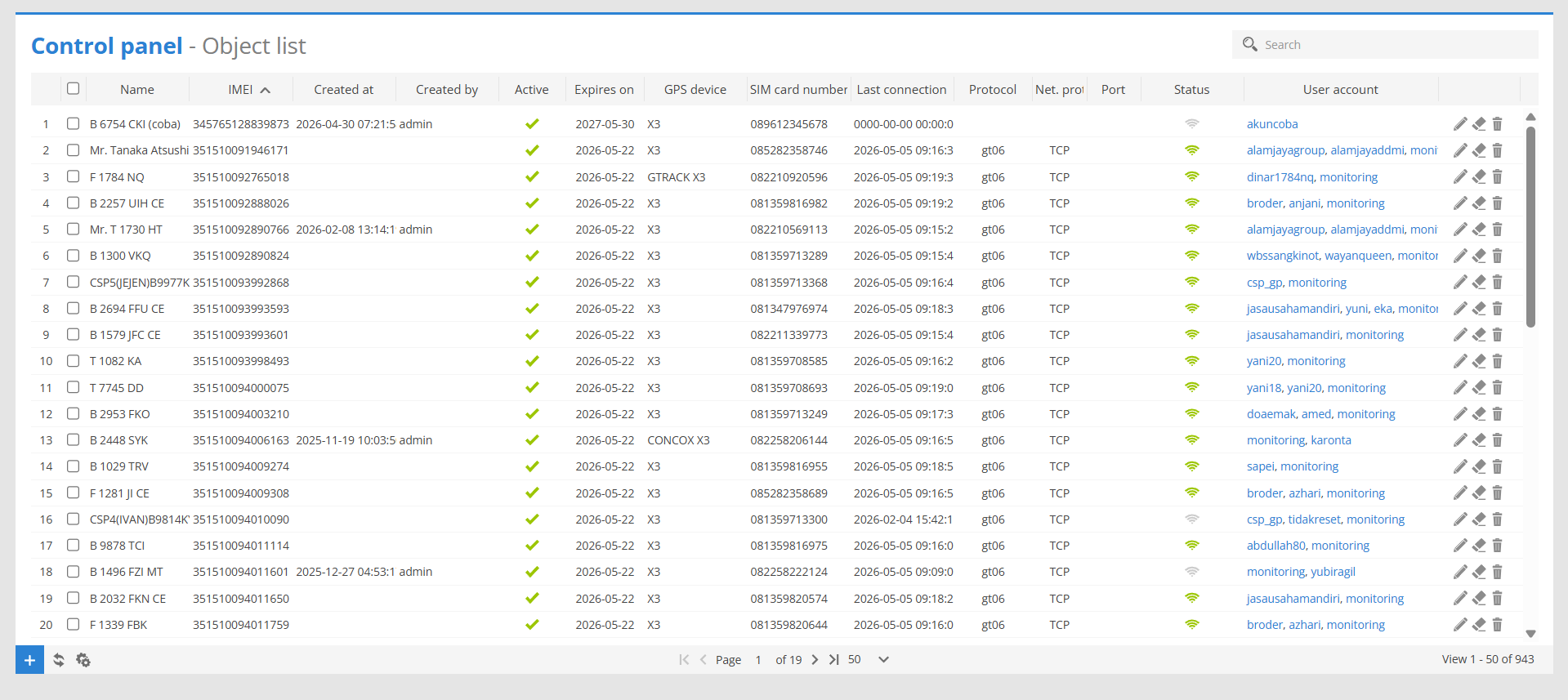
- Active — Mengatur objek sebagai aktif atau nonaktif.
- Name — Nama objek.
- IMEI — Nomor IMEI atau ID objek.
- Transport model — Informasi model kendaraan (opsional).
- VIN — Nomor VIN kendaraan (opsional).
- Plate number — Nomor plat kendaraan (opsional).
- GPS device — Model perangkat pelacak (opsional).
- SIM card number — Nomor SIM card dalam perangkat.
- Manager — Pilih Manager untuk objek ini.
- Expire on — Tanggal kedaluwarsa aktivasi objek.
- Akun Pengguna — Akun pengguna tempat objek ditambahkan (dapat ke beberapa akun).
Bagian ini menampilkan semua perangkat yang saat ini mengirim data ke server tetapi belum ditetapkan ke akun manapun. Setelah nomor IMEI ditetapkan ke suatu akun, perangkat tersebut akan otomatis dihapus dari daftar ini.
- IMEI — IMEI atau ID objek yang mengirim data.
- Last connection — Waktu koneksi terakhir perangkat ke server.
- Protocol — Nama protokol perangkat yang digunakan.
- Net. protocol — Protokol jaringan yang digunakan.
- IP — Alamat IP perangkat.
- Port — Port yang digunakan perangkat untuk terhubung ke server.
- Connection attempts — Jumlah paket data yang telah dikirim perangkat ke server.
Bagian Kelola Server berisi fungsi-fungsi inti untuk mengonfigurasi tampilan, bahasa, peta, billing, email, SMS, firewall, API, dan log server. Berikut adalah sub-bagian yang tersedia:
- Nama GPS Server — Mengatur nama server yang terlihat oleh pengguna.
- Tampilkan Versi — Mengaktifkan/menonaktifkan indikasi versi software di judul.
- Tombol Tentang — Mengaktifkan/menonaktifkan tombol Tentang di workspace.
- Tombol Bantuan — Mengaktifkan/menonaktifkan tombol Bantuan di workspace.
- Images — Upload logo, ikon favicon, dan gambar latar halaman login.
- Themes — Buat, edit, dan kelola tema warna untuk tampilan GPS Server.
- Geocoder service — Pilih layanan geocoding untuk informasi alamat.
- Gunakan cache geocoder — Simpan informasi alamat di cache untuk mengurangi panggilan API.
- Map license keys — Masukkan API key untuk Bing Maps, Google Maps, Mapbox, atau Yandex Maps.
- Geocoder license keys — Masukkan API key geocoding untuk Bing, Google, Mapbox, atau Pickpoint.
- OSMR service URL — Menggunakan server OpenStreetMap sendiri dengan GPS Server.
- Layer, Min/Max Zoom, Posisi — Atur peta default, tingkat zoom min/maks, dan posisi peta saat login.
- Google Maps POI — Aktifkan/nonaktifkan tampilan point of interest Google Maps.
- Custom maps — Tambahkan peta TMS atau WMS kustom sesuai kebutuhan.