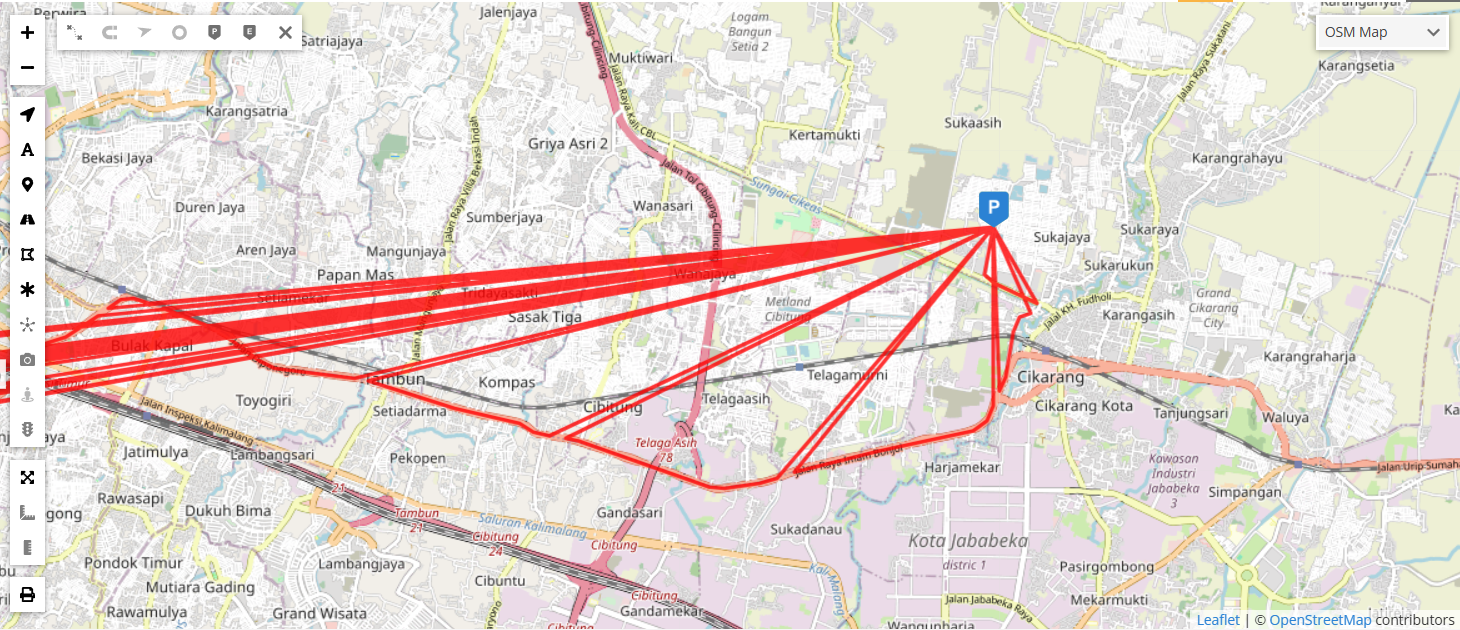
Rute perjalanan tampil seperti kumpulan garis berantakan dan tidak beraturan? Masalah ini biasanya disebabkan oleh pengaturan zona waktu yang salah.
Penyebab: Pengaturan Zona Waktu Salah
Semua perangkat GPS harus mengirim data dalam timezone 0 UTC
Semua perangkat GPS harus mengirim data dalam timezone 0 UTC (kecuali perangkat mobile yang menggunakan aplikasi GPS Tracker).
1
Atur timezone 0 UTC di sisi perangkat GPS (lihat manual perangkat GPS Anda).
2
Atur timezone 0 UTC di pengaturan akurasi perangkat GPS.
3
Atur timezone yang benar (misal: Asia/Jakarta / UTC+7) di pengaturan Antarmuka Pengguna di GPS Server.
4
Hapus riwayat objek setelah perubahan diterapkan.
Masalah Umum
Kenapa Muncul Garis Lurus di Rute?
Garis lurus di tengah rute perjalanan menandakan bahwa perangkat sedang offline pada titik tersebut.
Garis Lurus = Perangkat Offline
Tidak ada koordinat yang tersimpan selama periode offline
Garis lurus berarti bahwa pada titik tertentu perangkat sedang offline. Selama periode offline, koordinat tidak tersimpan. Akibatnya, Anda akan melihat garis lurus dari titik terakhir sebelum sinyal hilang hingga titik pertama saat koneksi pulih kembali.
Tips: Periksa kualitas sinyal GSM/GPRS di area kendaraan beroperasi. Garis lurus yang sering muncul bisa menandakan area dead-zone jaringan seluler.
Masalah Umum
Lompatan Tiba-tiba Muncul di Rute
Posisi kendaraan tiba-tiba melompat jauh dari jalur rute yang sebenarnya?
Penyebab: Sinyal GPS Lemah
Antena GPS tidak mendapat penerimaan sinyal yang baik
Lompatan tiba-tiba disebabkan oleh sinyal GPS yang lemah. Pastikan antena GPS perangkat mendapatkan penerimaan sinyal yang baik.
Faktor yang bisa menyebabkan sinyal lemah: antena GPS tersembunyi di dalam kendaraan, pemasangan di area dengan banyak logam, atau bangunan tinggi (urban canyon).
Solusi: Pindahkan antena GPS ke posisi yang lebih terbuka, idealnya di kaca depan atau atap kendaraan agar mendapat pandangan langsung ke langit.
Konfigurasi Perangkat
Cara Mengkonfigurasi Perangkat Teltonika
Perangkat Teltonika memiliki fitur yang kaya dan memberikan rute yang sangat akurat, namun konfigurasi awalnya bisa sedikit rumit. Selalu pelajari manual perangkat dan halaman Wiki Teltonika.
Contoh Konfigurasi — 3 Bagian Utama
System, GPRS, dan Data Acquisition
Berikut adalah 3 bagian utama konfigurasi perangkat Teltonika:
1. System (Sistem)
2. GPRS
3. Data Acquisition (Pengambilan Data)
Masalah Sensor
Pembacaan Level Bahan Bakar Tidak Akurat
Level bahan bakar di GPS Server tidak sesuai dengan level bahan bakar nyata di tangki kendaraan?
Masalah: Pergerakan BBM di Tangki
Bahan bakar bergerak karena inersia saat kendaraan berhenti
Penyebab: Masalah ini disebabkan oleh pergerakan bahan bakar di dalam tangki. Jika di pengaturan objek "Detect stops using" diatur ke GPS, ketika objek berhenti, bahan bakar dapat bergerak karena inersia di dalam tangki, menyebabkan pembacaan level bahan bakar yang tidak akurat.
Solusi:
1
Buka Pengaturan → Tab Objek → Edit objek yang bermasalah.
2
Masuk ke tab Accuracy (Akurasi).
3
Ubah "Detect stops using" dari GPS menjadi ACC.
4
Simpan pengaturan. Data konsumsi bahan bakar akan lebih akurat mulai sekarang.
Konfigurasi API
Menggunakan Google API tapi Alamat Tidak Muncul
Sudah memasang Google Maps API Key tapi alamat tetap tidak tampil di akun? Kemungkinan besar Google Geocoding API belum diaktifkan.
Aktifkan Google Geocoding API
Geocoding API harus diaktifkan secara terpisah dari Maps API
1
Login ke akun Google Cloud Console Anda.
2
Klik tombol Select a project, lalu pilih proyek yang sama yang digunakan untuk Maps JavaScript API, kemudian klik Open.
3
Dari daftar API di Dashboard, cari Geocoding API. Jika sudah ada, tidak perlu langkah selanjutnya.
4
Jika belum ada, klik ENABLE API di bagian atas halaman untuk membuka tab Library.
5
Cari Geocoding API, lalu pilih dari daftar hasil pencarian.
6
Klik ENABLE. Setelah proses selesai, Geocoding API akan muncul di daftar API di Dashboard.
Catatan: Google Maps API Key (untuk tampilan peta) dan Google Geocoding API Key (untuk konversi koordinat ke alamat) bisa berupa dua kunci yang berbeda. Masukkan keduanya di lokasi yang tepat di pengaturan GPS Server.
Manajemen Akun
Cara Cek Plan Hosted Server yang Digunakan
Ingin mengetahui plan Hosted Server yang sedang aktif dan kapan masa aktifnya berakhir?
Informasi Plan via Panel Kontrol
Cek di Control Panel → Billing
1
Buka Panel Kontrol (Control Panel).
2
Klik tombol Billing (ikon tagihan).
3
Jendela informasi Hosted Server akan muncul, menampilkan plan yang aktif dan tanggal berakhirnya.
Tips & Trik
Cara Membuat Zona di Dalam Zona Lain
Perlu membuat zona kota di dalam zona wilayah atau negara? Secara teknis, sebuah zona tidak bisa digambar di atas zona lain — ada trik untuk mengatasinya.
Gambar Zona Besar Mengelilingi Zona Kecil
Zona wilayah/negara digambar mengelilingi zona kota
Dalam skenario di mana zona diperlukan di dalam zona lain (misalnya: zona kota harus berada di dalam zona wilayah atau negara), zona tidak dapat digambar di atas zona lain yang sudah ada.
Untuk mencapai hasil yang diinginkan: gambar zona wilayah atau negara mengelilingi zona kota, bukan sebaliknya. Artinya zona yang lebih besar dibuat belakangan, mengelilingi zona yang lebih kecil yang sudah dibuat sebelumnya.
Konfigurasi Email
Setup Email dengan Brevo (Sendinblue)
Panduan langkah demi langkah untuk mengkonfigurasi layanan email Brevo agar notifikasi GPS Server dapat dikirim melalui email.
Konfigurasi Brevo SMTP
Hubungkan akun Brevo ke GPS Server via Control Panel
1
Kunjungi website Brevo di https://www.brevo.com dan buat akun baru.
2
Setelah akun dibuat, klik tombol Profile di pojok kanan atas.
3
Di menu Profile, klik tombol SMTP & API.
4
Halaman dengan kredensial SMTP akan terbuka. Salin semua kredensial yang ditampilkan (SMTP Server, Port, Login, Password).
5
Salin kredensial tersebut ke Control Panel → Managed Server → Tab E-mail di GPS Server.
Selesai! Setelah konfigurasi tersimpan, GPS Server akan menggunakan Brevo SMTP untuk mengirim semua notifikasi email seperti event alerts, laporan terjadwal, dan lainnya.